
![[新しいウィンドウ]](/-/media/cojp/common/img/link_icon/new_win.ashx)
 製品に関する重要なお知らせ
資料ダウンロード


使い方提案
飲食店で役立つ!現場で消費期限ラベルを発行する方法
- 店舗
- 食品表示/食材管理
- ラベルプリンター
公開日:2025.08.01
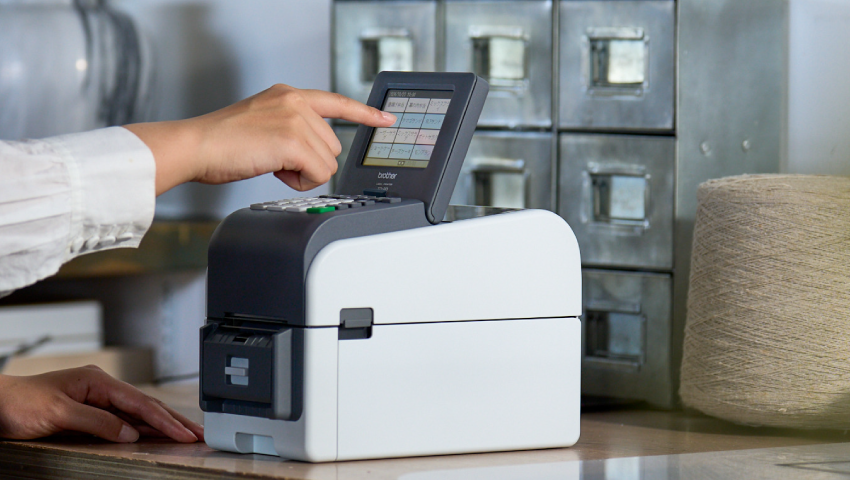





今回は、飲食店で役立つ!現場で消費期限ラベルを発行する方法をご紹介します。



飲食店で日付や時刻ラベルが発行できると、どんなメリットがあるのでしょうか?
調理用の食材やお持ち帰り用商品は消費期限・賞味期限管理が欠かせません。
スペースの限られたレジカウンター内での賞味期限ラベルの発行や、もしくは厨房内での食材管理用にラベルが発行できると手間やヒューマンエラーの削減に役立ちますよ。
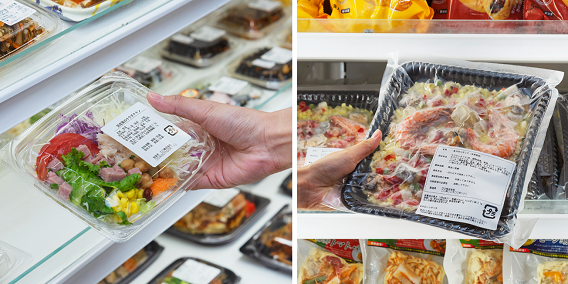
確かに、その場で消費期限・賞味期限ラベルが印刷できれば、現場スタッフも助かりますね。
2025年3月に発売した「TD-2350DSA」なら、本体操作で直接ラベル発行が可能ですよ。
カラー液晶タッチパネルとハードキーボードも搭載しています。
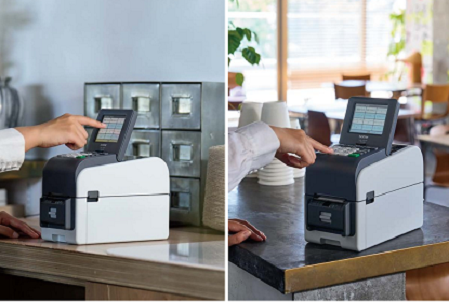
タッチパネルとキーボードの操作を自由に切り替えられるのはうれしいですね。
また、消費期限ラベル印刷に便利な機能として、プリンターに搭載した時計機能を使い、当日(印刷日)から加算した日時を印字することもできます。
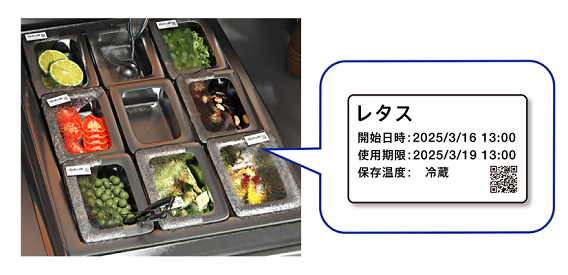
TD-2350DSAで日時印刷してみる
それでは、TD-2350DSAで消費期限ラベルを発行する方法をご説明します。
今回はプリンター内臓の時計機能を使った消費期限ラベルを発行する方法をご紹介いたします。
事前準備(総合インストーラー)
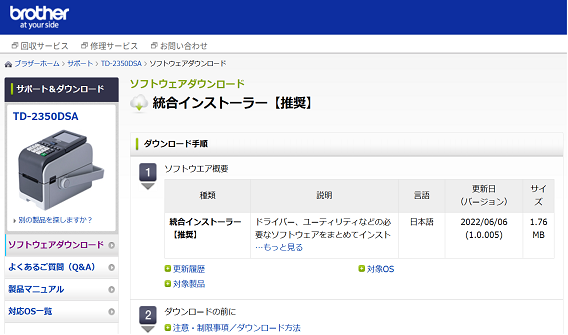
プリンターから直接ラベルを発行するために、はじめにプリンタードライバーのフルパッケージ「統合インストーラー」をパソコンにインストールしておきましょう。
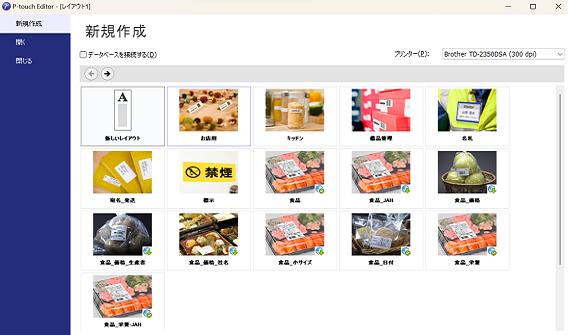
インストール完了後、一緒にインストールされたラベル編集ソフトP-touch Editorを起動します。
P-touch Editorの編集画面でレイアウトを作成
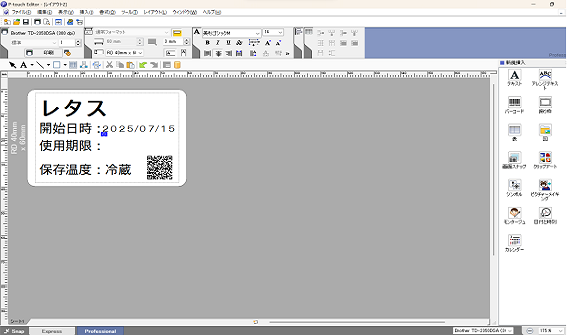
P-touch Editorの編集画面で必要な項目をレイアウトしていきます。
消費期限の設定をする
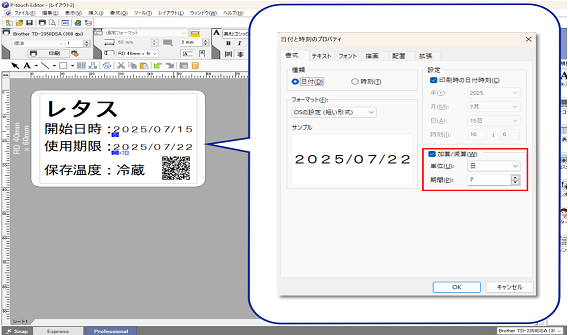
日付と時刻のプロパティから日付項目を設置します。
画面では印刷日から7日後が印字されるように加算設定をしています。
作成したラベルレイアウトを機器本体に登録する
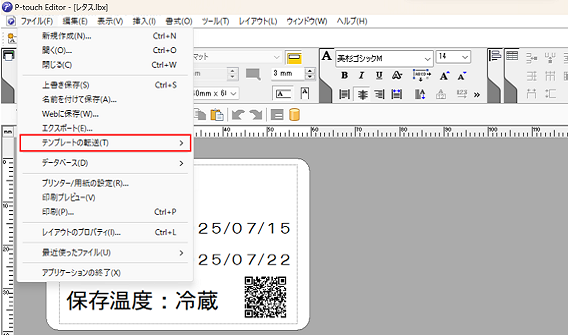
転送とプロパティから完成したテンプレートをプリンター本体に転送します。
今回はシンプルに消費期限ラベルを発行する方法をご紹介しました。
時計機能を使うことで印刷時から加算/逆算した日付を発行できます。
ラベル作成ソフト「P-touch Editor」のお試し版ソフトが下記よりダウンロードできます。
ラベルのレイアウト作成や、日付・時刻の設定がこれだけでできる
お試し版を無料でダウンロード![[新しいウィンドウ]](/-/media/cojp/product/biz/business-navi/s/img/wt-yajirushi.ashx)

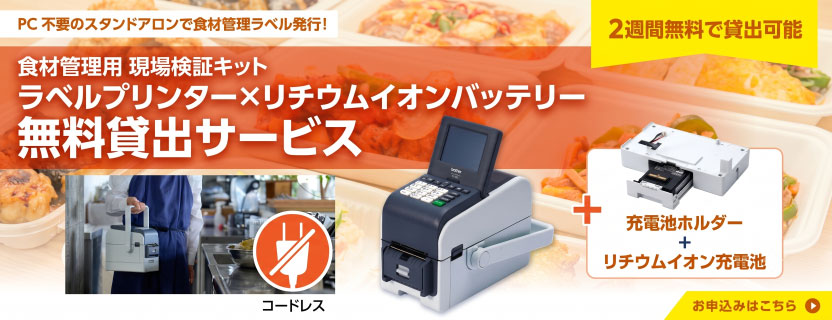
複数台ご導入を検討の方向けに検証キットもご用意しております。
食材管理用 現場検証キット 無料貸出サービス
食材管理用 現場検証キット 無料貸出サービス
導入を検討する
-
ご購入前のお問い合わせ
製品の情報、お見積りやパートナーのご相談、ご購入方法についてなどはこちらからご相談を承ります。
-
検討用デモ機貸出を申し込む
機器の買い替えや、新規導入をご検討されている法人様向けに検証用のデモ機を無償で2週間お貸出しできるサービスです。