
![[新しいウィンドウ]](/-/media/cojp/common/img/link_icon/new_win.ashx)
 製品に関する重要なお知らせ
資料ダウンロード


使い方提案
バーコードコピー機能 活用編
現品票をナンバリングする
- 識別
- 製造
- ラベルプリンター
公開日:2024.11.29
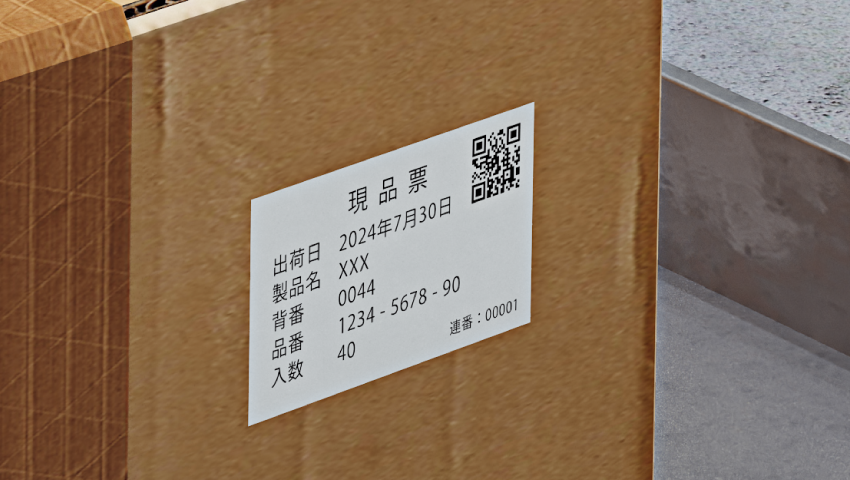





バーコードコピー活用編をご紹介します。今回は、ナンバリング(連番)したラベルの発行方法をご紹介します。


【バーコードコピー活用編】ナンバリングの自動発行


「ナンバリング」は、「連番」や「通し番号」とも言いますよね。
どんなときに役立つのでしょうか?
ナンバリングが活用しているシーンを動画で見てみましょう。
動画では、現品票にナンバリングを印字しています。
動画のように、例えば部品メーカーが加工メーカーにA部品を5箱納品するとき、納品箱に通し番号を振っておくことで、両社にとって個数がわかりやすくなります。
このように在庫数やトレーサビリティの管理で役立ちます。
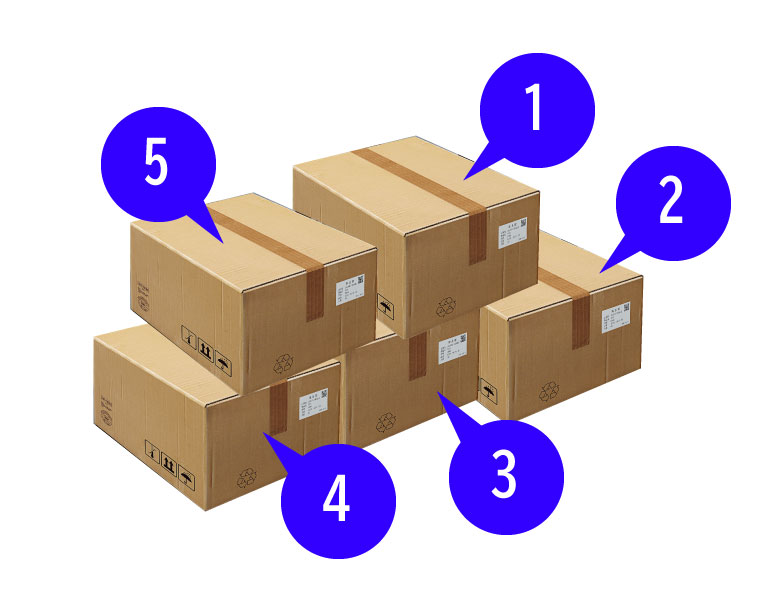
納品された箱
全部で何箱あるのかだけでなく、識別の用途でも様々な現場でナンバリングは活用できますね。
そうですね。ではナンバリング印刷の手順を確認してみましょう。
ラベルにナンバリングを付与する
ラベルにナンバリングを付与させる手順をご説明します。
①発行ラベルのデザインを作成する
ブラザーラベル編集ソフト「P-touch Editor」で、ラベルテンプレートをデザインする。
テンプレート内に連番を印字させたい箇所に「001」と数字を入力。
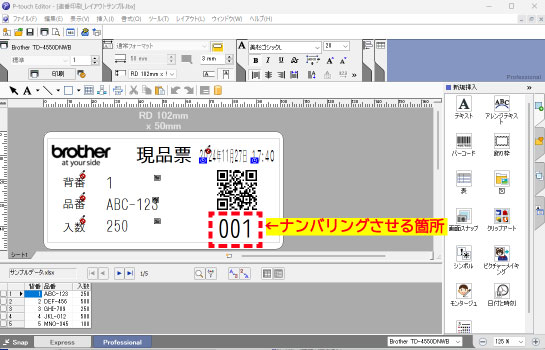
「001」の数字を選択した状態で、メニューバーにある連番ボタン![[連番ボタン]](/-/media/cojp/product/biz/business-navi/s/user/column4/img/numbering_icon.ashx)
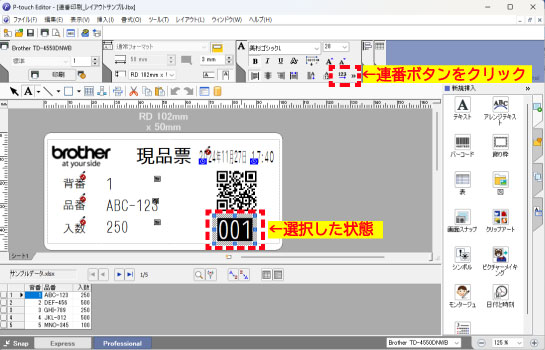
「001」の枠にナンバリングマーク(NUM)が表示されます。
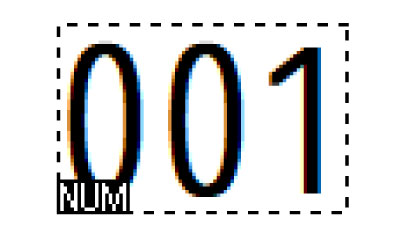
作成したラベルテンプレートをプリンター本体に転送する。
②印刷指示バーコードを用意する
印刷を指示するバーコードを用意する際、まずはナンバリングを開始させるバーコードを用意。
*印刷指示やナンバリング指示などのバーコードは取扱説明書に掲載しています。
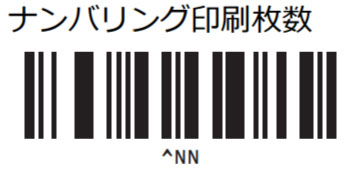
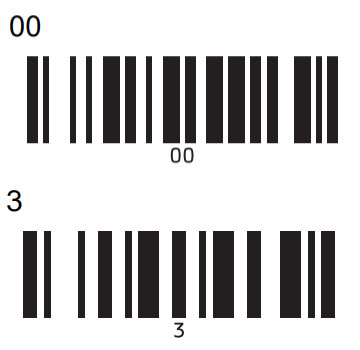
続いて印刷枚数を指示するテンキーバーコードを用意。*バーコードは取扱説明書に掲載しています。
例:3枚印刷したい場合は、「0」「0」「3」もしくは「00」「3」のテンキーバーコードを用意。
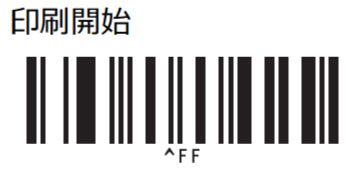
最後に印刷開始を指示するバーコードを用意。
【豆知識】複数ある指示バーコードは一つにまとめる
例:ナンバリングされたラベルを3枚印刷したい場合、「ナンバリング印刷開始^NN」「印刷枚数003」「印刷開始^FF」を結合することが可能です。
バーコードの作成方法
1.メニューバーの「挿入」からバーコードを選択。
2.バーコードプロパティの「規格」タブからcode128を選択。
3.「入力」タブからデータ入力欄に「^NN003^FF」と入力し「OK」。
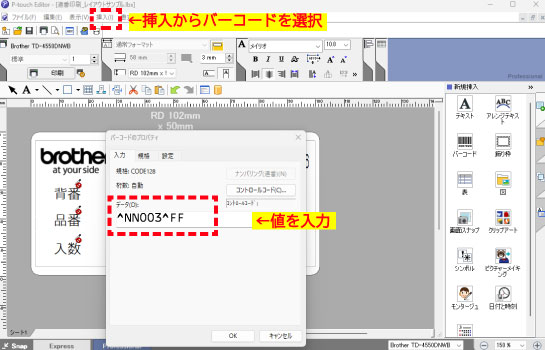

一つに結合されたバーコード
プリンター本体と接続したバーコードリーダーで作成した指示バーコードを読み取るとナンバリングが付与された現品票が3枚連続印刷されます。
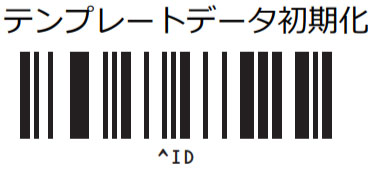
【豆知識】ナンバリングデータをリセットさせるバーコードも用意しておく

いかがでしたでしょうか。
意外と簡単に印刷することができますので、ぜひご活用ください。
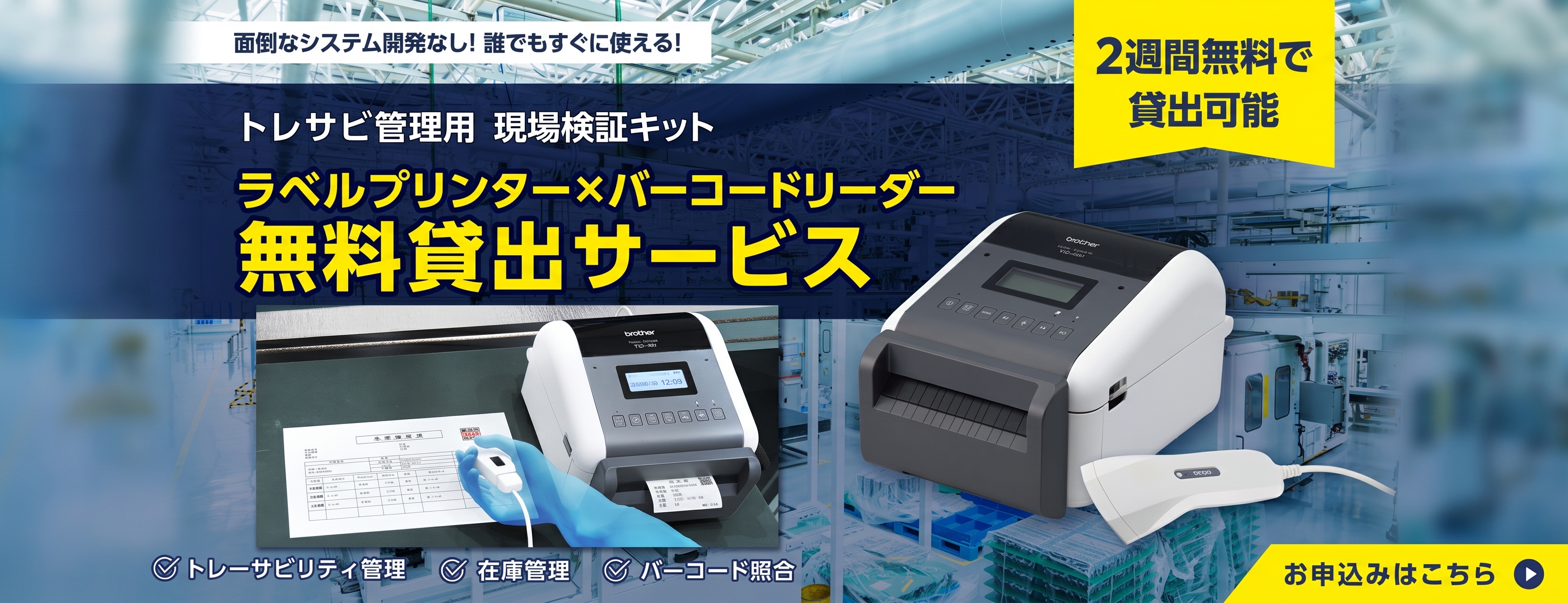
今回紹介した「バーコードコピー」機能をお試しになりたい場合は、検証キットサービスがおすすめです。
現場での確実な運用を実現するため、手厚い検証サポートをご提供いたします。
トレサビ管理用 現場検証キット 無料貸出サービス
トレサビ管理用 現場検証キット 無料貸出サービス![[新しいウィンドウ]](/-/media/cojp/product/biz/business-navi/s/img/wt-yajirushi.ashx)
※「バーコードコピー機能」が搭載されている製品(P-touchテンプレートコマンドが搭載している製品)は以下の通りです。最新情報は対応モデル一覧をご確認ください。
導入を検討する
-
ご購入前のお問い合わせ
製品の情報、お見積りやパートナーのご相談、ご購入方法についてなどはこちらからご相談を承ります。
-
検討用デモ機貸出を申し込む
機器の買い替えや、新規導入をご検討されている法人様向けに検証用のデモ機を無償で2週間お貸出しできるサービスです。