

 製品に関する重要なお知らせ






- トップ
- マガジントップ
- [活用講座]に関する記事一覧
- 【プリンター相談室②】アンケートにお寄せいただいたお客様の声にお答えします

【プリンター相談室②】アンケートにお寄せいただいたお客様の声にお答えします
「スマホの写真を、ノートに貼りやすい大きさで印刷したい」——今回は、そんなお客様の声を取り上げます。
前回とは趣向を変え、ひとつのお困りごとに焦点を当てて、解決方法を考えました。
実際に試した2つの方法を、手順とともにご紹介します。
PR
お客様の声:スマホからの印刷設定について
- お客様の声
-
スマホから写真をブラザーのプリンターで印刷するときに、パソコンでは可能な2in1ができるようになると助かります。
生け花を習っていて、ノートに写真を貼るので、L判の写真だと大きすぎるのです。
今は縮小して印刷し、白い部分は無駄になってしまいます。
- ブラザー回答
-
お声をお寄せいただき、ありがとうございます。
スマホアプリのBrother Mobile Connectをご利用いただいているかと思います。
おっしゃるとおり、Brother Mobile Connectの「写真プリント」には、写真2枚を用紙1枚にまとめる「2in1」の印刷設定がありません。ご不便をおかけしております。
今回、ご参考になればと思い、別の機能や外部ツールを組み合わせて、ご希望に近い印刷ができないか試してみました。
正式な操作手順としてご案内しているものではありませんが、工夫の一例として、次の2つの方法をご紹介します。
■ Brother Mobile Connectで複数の写真を一つにまとめる 2つのアイディア
(1)写真をPDFにしてドキュメントプリントで2in1や4in1で印刷する方法
(2)外部ツールで2分割画像を作って写真プリントする方法
方法① 写真をPDFにしてドキュメントプリントで2in1や4in1で印刷する方法
普通紙への印刷でもよい場合は、写真をPDFにしてから「ドキュメントプリント」を使う方法があります。
ここでは、iPhoneでの手順をご紹介します。
*この方法では、L判サイズの用紙や普通紙以外の用紙への印刷はできませんのでご注意ください。
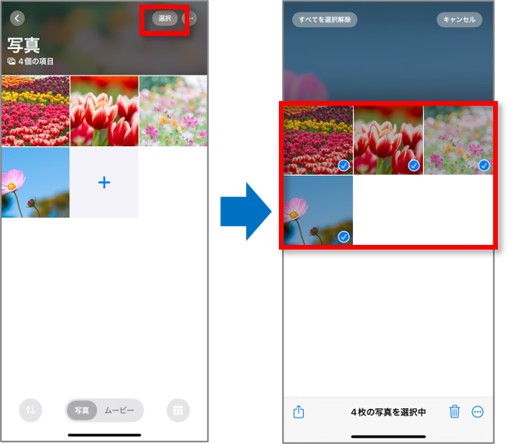
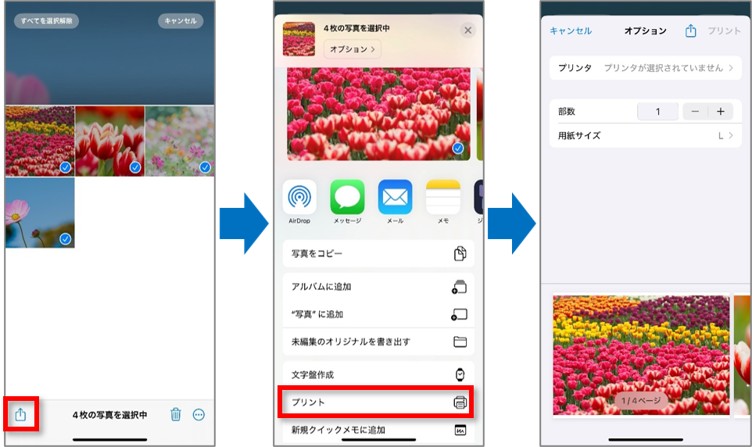
- 1.印刷したい写真を選びます
- iPhoneの「写真」アプリで「選択」をタップし、印刷したい写真を複数選びます。
- 2.「共有」から「プリント」を開きます
- 「共有」ボタンをタップし、メニューから「プリント」を選びます。この段階では、まだ印刷しません。
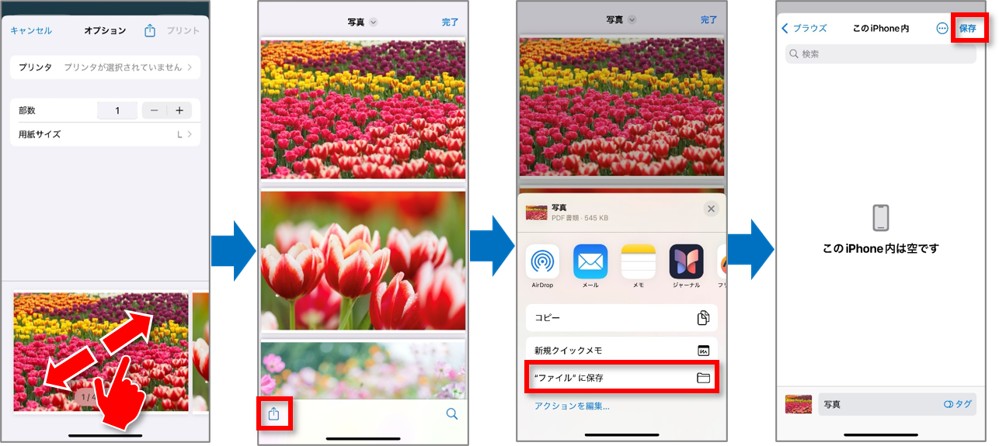
- 3.プレビューを拡大し、PDFとして保存します
-
印刷プレビューの写真を、2本指で広げるように拡大します。
PDFの表示に切り替わったら、もう一度「共有」ボタンをタップし、「ファイルに保存」を選びます。これで、写真を1ページに1枚ずつ配置したPDFを保存できます。 - 4.Brother Mobile Connectの「ドキュメントプリント」を開きます
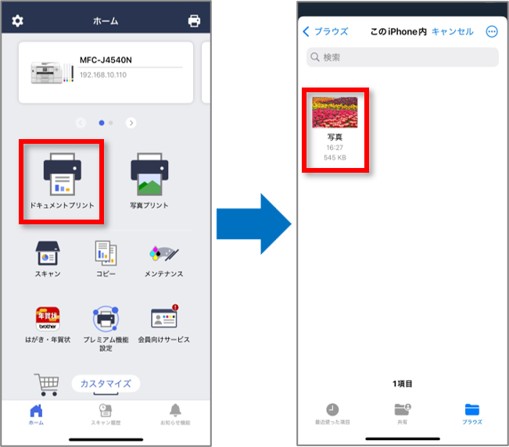
- Brother Mobile Connectを開き、「ドキュメントプリント」から、保存したPDFを選びます。
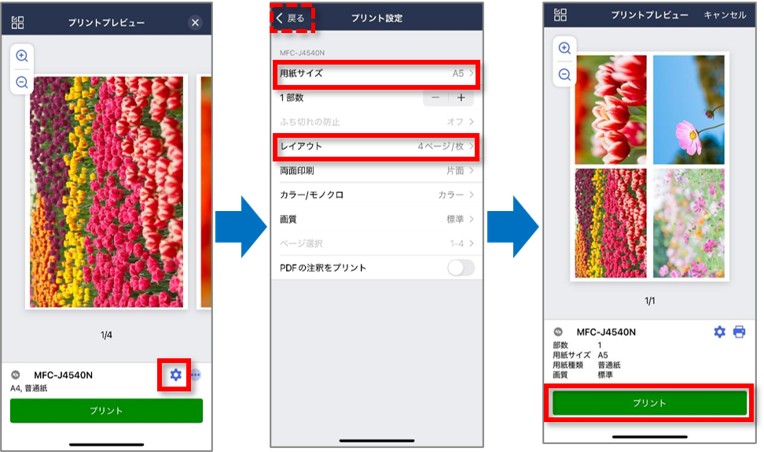
- 5.プリント設定を変更します
-
画面下部の歯車アイコンをタップすると、プリント設定画面が開きます。
ドキュメントプリントではL判サイズの用紙に印刷できないため、L判の2in1に近いサイズで印刷をします。
・L判サイズの2in1:63.5×89mm
・A6サイズの2in1:74mm×105mm(L判2in1より少し大きめ)
・A5サイズの4in1:74mm×105mm(L判2in1より少し大きめ)
・A6サイズの4in1:52.5mm×74mm(L判2in1より少し小さめ)
*上記は用紙を等分した場合の目安です。実際の写真の大きさは、余白の設定や写真の縦横比などによって異なります。
今回は、用紙サイズを「A5」、レイアウトを「4ページ / 枚」に変更します。
その他の設定(カラー/モノクロや画質など)も適宜変更し、「戻る」をタップします。
プレビューを確認して問題なければ、【プリント】ボタンをタップして印刷してください。 - 6.印刷した写真を切り分けます
- 印刷した写真をハサミで切り分けてください。
方法② 外部ツールで2分割画像を作って写真プリントする方法
L判の光沢紙に印刷したい場合は、写真2枚をあらかじめ1枚の画像にまとめる方法があります。
作成した画像を通常の写真1枚として印刷するため、Brother Mobile Connect側で2in1を設定する必要はありません。
- 1.外部ツールを使って、2分割画像を作成します
-
2分割画像の作成には、ブラザーが提供するものではない外部サービスを使用します。
利用できるサービスは様々ありますが、今回は以下のサービスで試してみました。
外部サービスの例:ハコツールズ「写真の面付け印刷レイアウト」
https://hakotools.com/tools/photo-print-layout/
*リンク先はブラザーが提供・運営するものではない外部サービスです。
写真を読み込ませる前に、サービスの利用規約やプライバシーポリシーをご確認いただき、ご自身の判断でご利用ください。
なお、外部サービスの使い方や不具合などに関するお問い合わせには、ブラザーでは対応いたしかねます。
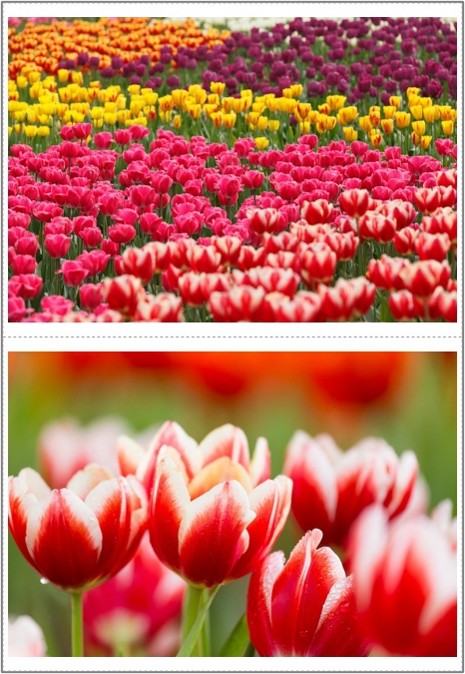
【作成した2分割画像】 - 2.Brother Mobile Connectの「写真プリント」で作成した画像をL判でプリントします
-
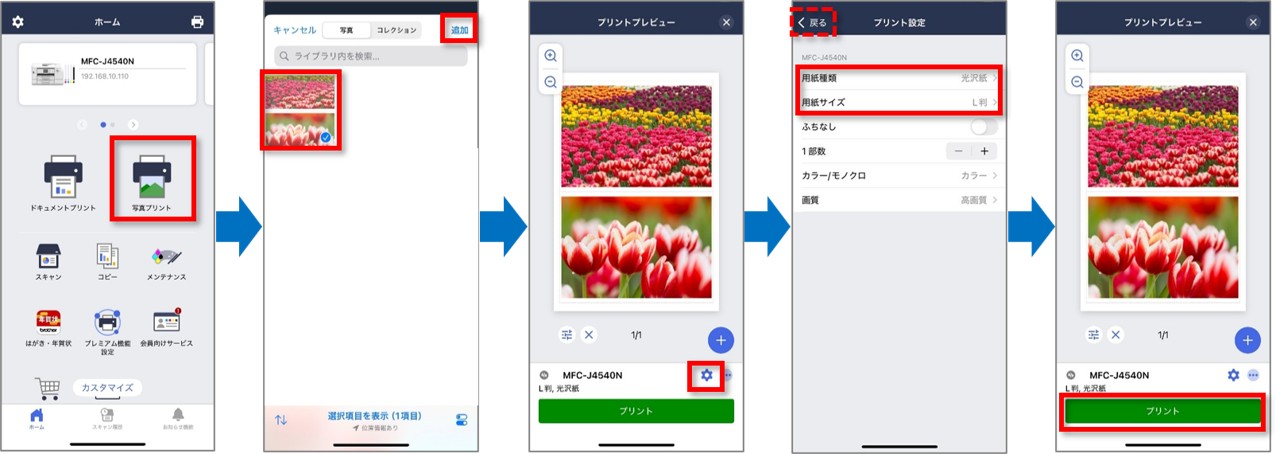
Brother Mobile Connectの「写真プリント」を開き、保存した2分割画像を選びます。
*元の写真2枚ではなく、手順1で作成した、写真2枚をまとめた画像1枚を選んでください。
画面下部の歯車アイコンをタップすると、プリント設定の画面が開きます。
用紙種類を「光沢紙」、用紙サイズを「L判」に設定します。
その他の項目も必要に応じて設定し、プレビューを確認して印刷します。 - 3.印刷した写真を切り分けます
- 印刷した写真をハサミで半分に切り分けてください。
PR
この記事のまとめ
実際に印刷したものがこちらです。左が方法①、右が方法②で印刷したものです。
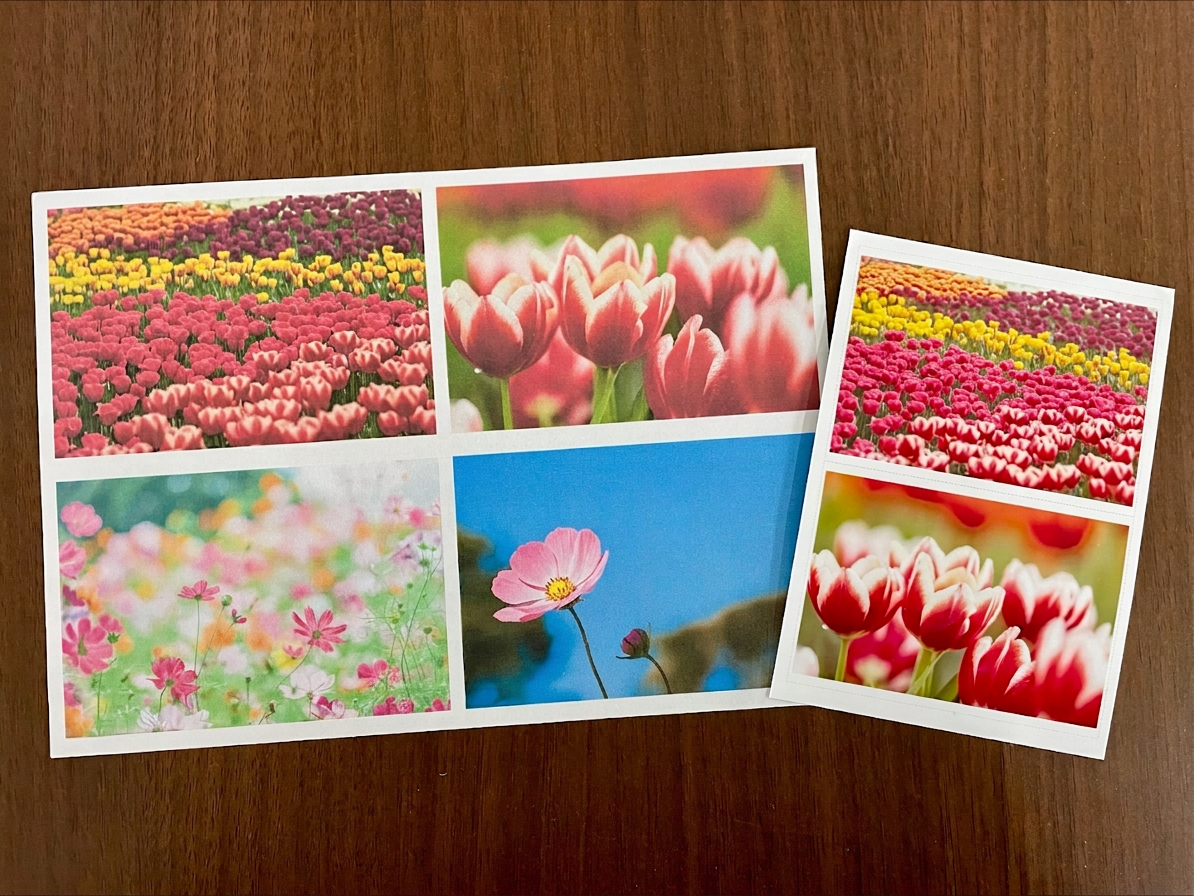
今回は、お客様の声をきっかけに、スマホの写真を小さくまとめて印刷する2つの方法をご紹介しました。
印刷した写真やイラストを切り貼りして楽しみたい方や、用紙を節約したい方にとって、使い方のヒントになれば幸いです。
今後も、お寄せいただいた声に耳を傾けながら、日々のお困りごとの解決につながる工夫をお届けしていきます。
※この記事の内容は、記事掲載開始当初、もしくは更新時のものです。
※この記事でご提供する情報は、その正確性と最新性の確保に努めておりますが、完全さを保証するものではありません。当社は、当サイトの内容に関するいかなる誤り・不掲載について、一切の責任を負うものではありません。


 Facebook
 X
 LINE