
![[新しいウィンドウ]](/-/media/cojp/common/img/link_icon/new_win.ashx)
 製品に関する重要なお知らせ





- トップ
- マガジントップ
- [活用講座]に関する記事一覧
- 【プリンター相談室①】アンケートにお寄せいただいたお客様の声にお答えします

【プリンター相談室①】アンケートにお寄せいただいたお客様の声にお答えします
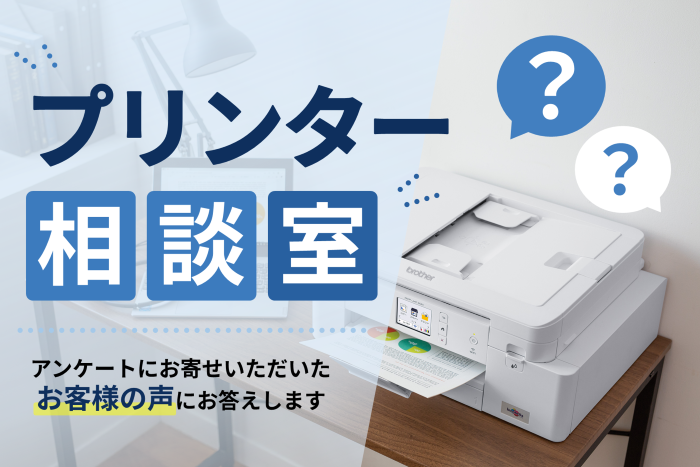
プリンターを使っていると、「印刷設定がよく分からない」「ネットワーク接続が途切れやすい」など、様々なお困りごとが出てきますよね。
故障ではなくても、こうしたことが続くと、大きなストレスになってしまうこともあると思います。
ブラザーでは、お客様からのお問い合わせやアンケートを通じて日々お客様の声を伺い、そうしたお困りごとに向き合いながら、製品やサポートの改善に取り組んでいます。
日常のつまづきをできる限り減らし、より快適なプリンター体験のご提供を目指しています。
この記事では、実際にアンケートにお寄せいただいたリアルなお客様の声をもとに、印刷設定や紙送り、スキャン、ネットワーク接続といったお困りごとについて、順番にお答えしていきます。
PR
印刷設定に関する声
- お客様の声(Voice:01)
- パソコンから印刷する場合にいちいちプロパティを確認しないと多目的トイレから給紙されてしまいます。
- ブラザー回答
-
おそらく、過去に多目的トレイを使用した際の設定が、そのまま既定値として保存されてしまった可能性がございます。
お手数ではございますが、給紙トレイの既定値を「通常トレイ」に変更していただくことで改善が見込まれますので、以下のページで変更方法をご確認ください。
初期値の印刷設定を変更する(Windows)
*製品により設定方法が異なる場合がありますので、お手持ちの製品に対応したユーザーズガイド(こちらより製品を選択)をご確認ください。
製品によっては製品側でトレイの設定をしている可能性もございます。上記で改善しない場合は、用紙トレイ設定で多目的トレイが優先になっていないかご確認ください。
用紙トレイの優先順位を変更する
*製品により設定方法が異なる場合がありますので、お手持ちの製品に対応したユーザーズガイド(こちらより製品を選択)をご確認ください。
- お客様の声(Voice:02)
- フチなし印刷できなくなってしまった。(今まで出来ていたのにフチなし印刷を選択できない。)
- ブラザー回答
-
フチなし印刷が選択できない場合、ブラザー製の専用ドライバーではなく、Windows標準ドライバーが適用されている可能性がございます。
ブラザー製ドライバーをインストールしていても、OSの更新等により意図せずWindows標準ドライバーへ置き換わってしまうことがあるようです。
お手数をおかけいたしますが、以下のページより現在適用されているドライバーをご確認いただき、必要なご対応をお願いいたします。
プリンタードライバーの確認と対処方法
ドライバーに問題がない場合は、以下のページにて印刷ソフト別の設定方法をご案内しておりますので、こちらもあわせてご参照ください。
ふちなし印刷についての注意点
- お客様の声(Voice:03)
- よく使う両面コピーを一発操作できる専用ボタンを採用して、画面にその後の操作指示をだしてくれたら、わかりやすいと思う。
- ブラザー回答
-
製品本体でコピー操作を簡単に行いたい場合は、「ショートカット機能」がおすすめです。
よく使うコピー設定(モノクロ/カラー、用紙サイズなど)をあらかじめ保存しておくことで、毎回手動で設定することなくショートカットを呼び出して簡単にコピーすることができます。
以下のページで設定方法をご確認いただき、ぜひご活用ください。(「ショートカット」ではなく「お気に入り」と表記されてる製品もございます)
ショートカットによく使う機能を登録する方法
- お客様の声(Voice:04)
- 封筒印刷がややこしい。特に定型サイズから外れたものはいつも苦労する。前回はできたのに今回はうまくいかない。というようなことがよくある。
- ブラザー回答
-
封筒印刷はサイズや設定によって操作が複雑になりやすく、ご不便をおかけしております。
封筒印刷の設定方法につきましては、以下のページで詳しくご説明をしております。
定形外の封筒につきましては、「基本設定」タブの「用紙サイズ」で、「ユーザー定義...」を選択いただき、サイズの設定をしていただくことになります。
封筒のセット方法や印刷設定方法
また、設定内容を「おまかせ印刷」機能で保存しておくと、同じ条件で印刷しやすくなります。 封筒のサイズなどの設定を登録でき、毎回の設定の手間や設定ミスを減らすことが出来ます。 以下のページで設定方法をご確認いただき、ぜひご活用ください。
おまかせ印刷設定を作成または削除する(Windows)
*製品により設定方法が異なる場合がありますので、お手持ちの製品に対応したユーザーズガイド(こちらより製品を選択)をご確認ください。
紙送りに関する声
- お客様の声(Voice:05)
- 印刷する際に用紙が2枚重なって出てきたり、上手く排出されてこない事がある
- ブラザー回答
-
用紙が2枚同時に送られてしまう要因は様々ございますが、用紙同士が密着していると、2枚重なったまま送り込まれやすくなります。
印刷の前に、用紙をパラパラとよくさばいてから用紙トレイにセットしてください。
また、セットする用紙が少なすぎると用紙が重なって排出されることがありますので、多めのセットをお願いいたします。
用紙トレイのベースパッドの部分に汚れが付着していると、用紙が重なって給紙されることがありますので、定期的なお手入れも効果的です。 詳しい確認ポイントやお手入れの手順は、以下のサポートページでご案内しています。順番にご確認ください。
用紙が何枚も重なって出てくる場合
自動クリーニング機能に関する声
- お客様の声(Voice:06)
- 使用頻度が非常に少ないので、次回使用する時、インクが薄く綺麗に印刷出来ない。使用頻度が少なくても、インクが綺麗に出て欲しい。
- ブラザー回答
-
ブラザーのインクジェットプリンターは、電源プラグがコンセントに挿さっている状態であれば、本体の電源ボタンをオフにしていても、自動でプリントヘッドのクリーニングを行う機能を搭載しています。
特に特別な設定は不要です。
この自動クリーニングにより、インクの目詰まりをある程度防ぐことができ、久しぶりに印刷する際の「インクが薄い」「かすれてしまう」といった症状の軽減が期待できます。
使用頻度が低いお客様は電源プラグを抜いている方も多いかと思いますが、できるだけ電源プラグは挿したままにしておくことを推奨しております。
オートクリーニングについてのご案内
- お客様の声(Voice:07)
- 電源は切ってあるが深夜に自動メンテナンスが発動するのだけはなんとかならないかなぁ……毎晩起こされるので(^_^;)
- ブラザー回答
-
深夜に自動クリーニングの音で起こされてしまうとのこと、ご不便をおかけしてしまい申し訳ありません。
自動クリーニングは、通常朝から昼間に行うように設計されています。
深夜に自動クリーニングが始まる場合は、本製品の時計設定をしていない可能性が高いです。
お手数ですが、本製品の時計設定メニューから現在時刻が正しく登録されているかをご確認のうえ、必要に応じて以下のページで時計の設定をお願いします。
本製品の時計(日付と時刻)を設定する方法
スキャン機能に関する声
- お客様の声(Voice:08)
- 本製品からのスキャンができない。PCからのスキャンはできる。フルパッケージドライバーを何度もダウンロードしているが、本製品にパソコンが認識されない。
- ブラザー回答
-
本製品のボタン操作でスキャンを行うためには、ブラザーのドライバーとアプリのインストールが必要となります。
パソコンからブラザーのアプリでスキャンができていて、プリンターからのスキャンができない場合、プリンターから送られてくるスキャンデータをパソコン側で受け取るための設定ができていない可能性があります。
まず、以下のページを参考に、Windowsの「スキャナーとカメラ」で、スキャンデータを Brother iPrint&Scan で受け取るように設定してください。 そのうえで、Brother iPrint&Scan 側でも「本体からのスキャン設定」を行い、本製品からのスキャンデータを受け取れるようにセットアップします。
(Windows)本製品からスキャンできない場合
また、PCのファイアウォール設定によって、プリンターからPCへの通信が遮断されている可能性もあります。 その場合は以下のページを参考に、Brother iPrint&Scan などスキャン用アプリケーションをファイアウォールの例外として許可する設定を行ってください。
(Windows)ファイアウォールの設定方法
ネットワーク接続に関する声
- お客様の声(Voice:09)
- wifiで接続しているが時々pcやスマホからプリンターが見つからない場合があります。
- ブラザー回答
-
ご不便をおかけしており申し訳ございません。接続がときどき途切れる場合には、次のような要因が考えられます。
- ・プリンターとルーターをつなぐ無線の電波が不安定であること
- ・プリンターまたはルーターに一時的な不調が発生していること
- ・ルーターの帯域自動切り替え(2.5GHz⇔5GHzの切り替え)によりPC/スマホとプリンターが異なる帯域に繋がってしまうこと
*帯域(2.5GHz/5GHz)が変わるとSSIDも変わることが多いですが、PC/スマホとプリンターは同じSSIDに繋ぐ必要があります。
対策として、以下をお試しください。
- ・プリンターとルーターの距離を近づける、間にある壁や家具を減らすなどして、電波環境を改善してください。
- ・プリンターとルーターの電源を一度切り、数十秒待ってから入れ直し、無線接続を再確立してください。
- ・ルーターの帯域自動切り替え機能を設定を変更することで接続が安定する場合があります。くわしい操作方法については、お使いのルーターのサポート情報をご確認ください。
突然ネットワーク接続できなくなった場合
無線LANに接続できなくなってしまった場合は、以下のページで考えられる可能性を順番にご案内しております。
無線LANに接続できない場合
動作音に関する声
- お客様の声(Voice:10)
- 製品が起動したり稼働したりしたときの音が大きいのが気になる
- ブラザー回答
-
本体の起動音や動作音が気になるとのこと、ご不便をおかけしており申し訳ございません。印刷速度は落ちてしまうのですが、印刷時の音を軽減する「静音モード」がございます。静音モードの設定手順は次のとおりです。
- ①[メニュー]>[全てのメニュー]>[基本設定]>[省エネモード]>[静音モード]を押します。
- ②[オン]または[オフ]を押します。
印刷時の動作音が大きい場合
ファームアップに関する声
- お客様の声(Voice:11)
- 本体背面ラベルに記載されているパスワードを入れてもファームアップできません。
- ブラザー回答
-
本体背面ラベルのパスワードを入力してもファームウェアアップデートができないとのことで、ご不便をおかけしており申し訳ございません。
背面ラベルに記載された初期パスワードは、半角英数字(大文字・小文字)と記号を含む8文字で、「*(アスタリスク)」など小さく見えにくい記号が含まれている場合がありますので、1文字ずつ正確に入力されているかご確認ください。
それでも受け付けられない場合は、過去にスマホアプリなどでセットアップした際に、お客様ご自身でパスワードを変更されている可能性があります。 この場合、現在のパスワードを確認することはできないため、思い出せない場合は本体のリセットが必要となります。 電話帳や設定も初期化されますので、リセットを実施する際はご注意ください。
設定したパスワードを忘れた場合
- お客様の声(Voice:12)
- プリンターのファームアップに、暗証番号が必要な理由がわからない。
- ブラザー回答
-
ネットワーク経由でファームウェアを更新する場合、プリンターの制御やネットワーク設定を遠隔から行うことになります。
そのまま誰でも操作できてしまうと、設定を書き換えられたり、ネットワーク経路を悪用されたりするリスクがあるため、パスワード入力をお願いする仕様としています。
一方で、本体のタッチパネルからファームウェア更新を行う場合、パスワード入力なしでアップデートできる場合が多いです(本体がインターネットに接続されている必要があります)
*タッチパネルのある製品のみ可能です
*ご利用の製品や状況により、本体操作でもパスワード入力を求められますのでご了承願います。
本体タッチパネルで更新する場合は以下の手順で可能です。
- ①本製品タッチパネルのメニューボタン(工具マーク)を押します。
- ②[全てのメニュー]を押します。
- ③[製品情報]を押します。
- ④[ファームウェア更新]を押します。
- ⑤画面のメッセージに従って、ファームウェアの更新を行ないます。
本体操作でファームウェアを更新する方法
PR
この記事のまとめ
プリンターにまつわるお困りごとは、できる限り減らしていきたいものの、環境や使い方によってはどうしても起こってしまいます。
今回の記事でお答えできたお悩みはごく一部ですが、同じような場面で悩んでいる方のヒントになれば幸いです。
今後もアンケートにお寄せいただいた声をもとに、プリンターまわりのお悩みに丁寧にお答えしていきます。
- サポートお役立ちサイトのご案内
- プリンターに関するトラブルの際は以下のサポート情報もご確認ください。
- よくあるご質問(Q&A)
- サポート動画
- Q&Aコミュニティ
- LINEチャットボット *インクジェットプリンター・複合機のみ
- お問い合わせ
※この記事の内容は、記事掲載開始当初、もしくは更新時のものです。
※この記事でご提供する情報は、その正確性と最新性の確保に努めておりますが、完全さを保証するものではありません。当社は、当サイトの内容に関するいかなる誤り・不掲載について、一切の責任を負うものではありません。


 Facebook
 X
X LINE
LINE