
 製品に関する重要なお知らせ





- トップ
- マガジントップ
- [ 活用講座 ]に関する記事一覧
- A1、A2サイズのポスターを家庭用プリンターで印刷する方法

A1、A2サイズのポスターを家庭用プリンターで印刷する方法
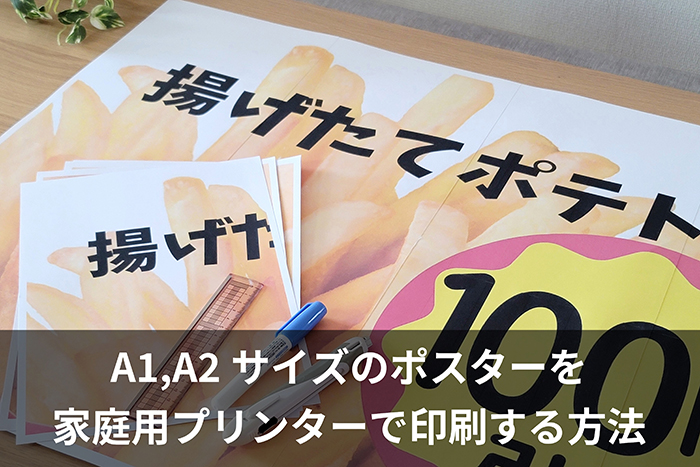
「運動会のポスターを作りたい」
「お店のセール告知を大きく貼り出したい」
そんな時にイメージするのは、離れた場所からでも見やすい大きめのポスターではないでしょうか。しかし、印刷屋さんにオーダーすると費用や納期がかかってしまうため、どうしてもハードルが高く感じる方も多いと思います。
そこで紹介したいのが、家庭用プリンターを使ったポスター作り。ご家庭や職場にあるA4サイズのプリンターでも、A1やA2サイズのポスターが作れるんです。コストを抑えられるだけでなく、思い立ったその日に手軽に作れるのはうれしいですよね。
この記事では、「家庭用プリンターでA1、A2ポスターを作る方法」をわかりやすく解説していきます。
目次
A1、A2サイズのポスター どう作る?
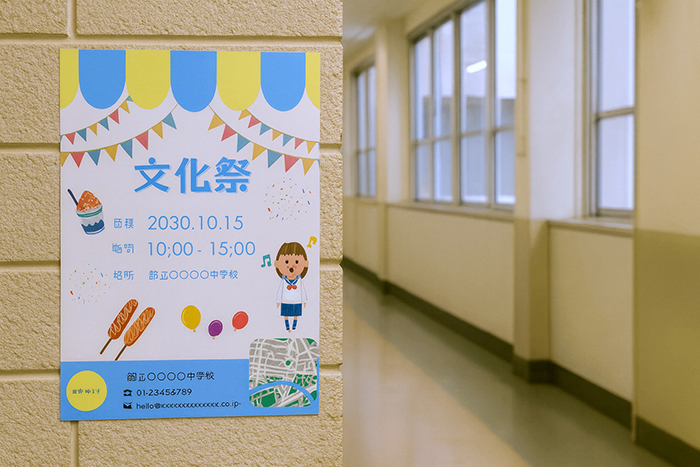
文化祭やお店の特売を宣伝したり、気に入った写真を大きく引き伸ばしたりと、A1、A2サイズのポスターにはさまざまなニーズがあります。そんなポスターはどのように作られることが多いのか、一般的な制作方法をまとめてみましょう。
町の印刷屋さん、ネットプリントで1枚から印刷も可能
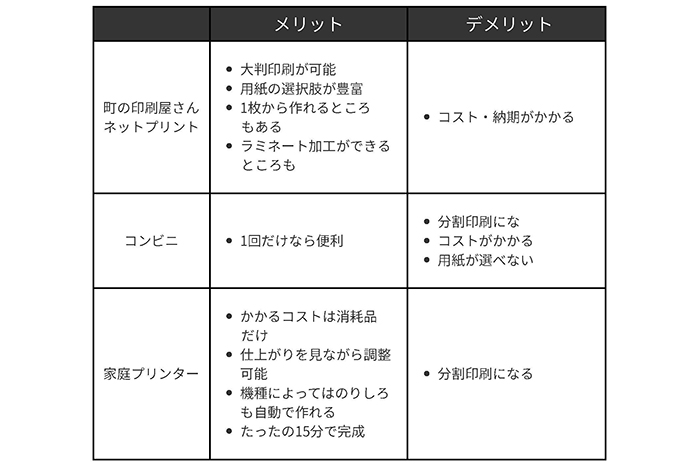
大きめのポスターを作りたい時、町の印刷屋さんやネットプリントを思い浮かべる方も多いと思います。そんな印刷業者を使うメリットは、なんといっても大きな用紙にそのまま印刷できること。1枚からの印刷可能なところもあり、専門業者なので用紙の選択肢が豊富だったり、ラミネート加工もできたりします。
その分やはり料金が高かったり、納期がかかったりします。プロ品質に仕上がりますが、A1サイズ1枚あたりの印刷価格の相場は数千円(安くて約1,000円、高くて約6,700円以上)、納期は即日~5営業日となっています。
※価格・納期はデータの種類や用紙などの諸条件により変動します。
コンビニのポスタープリントは?
コンビニのコピー機でもポスター印刷は可能です。ポスターを作るために何度も足を運ぶのは面倒ですが、1回だけなら気軽な選択肢と言えるでしょう。
しかし、対応している用紙サイズは最大A3サイズがほとんどで、A1やA2サイズに仕上げたい場合は「分割印刷」したものを貼り合わせて作ります。そのため、枚数分のコストがかかるのは難点。印刷してみた結果、修正したい箇所が出たときも、家や学校に戻って修正し、改めて行って印刷する必要があります。用紙の種類が選べないのもデメリットと言えます。
家庭用プリンターで印刷できる?
意外と知られていないのが、家庭用プリンターでのポスター作り。A4サイズのプリンターでも、「分割印刷」でA1やA2サイズのポスターを作ることができます。
家庭用プリンタ―で印刷する最大のメリットは、仕上がりを見ながら調整できること。用紙やインクといった消耗品代はかかりますが、他の方法に比較したらかなりコストを抑えて印刷することができます。また機種によっては「のりしろ」も作れ、たったの15分ほどで完成します。急いで作りたいときも安心です。
それぞれの方法のメリット、デメリットをまとめてみました。
<メリット・デメリットの比較>
A1サイズ、A2サイズはA4印刷だと何枚?
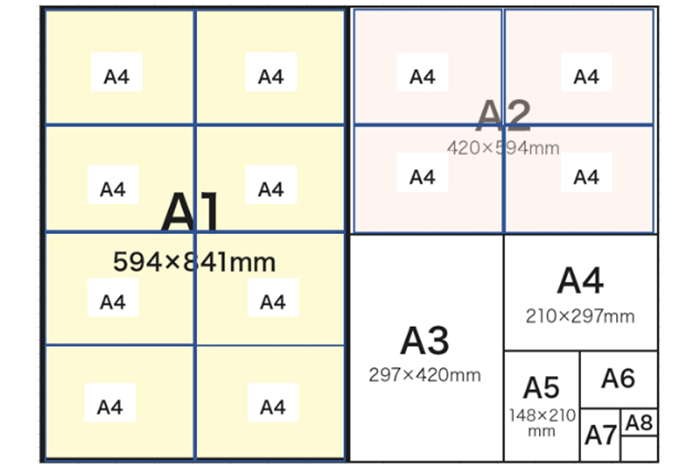
A4用紙を使ってA1、A2サイズのポスターを作る場合、必要な枚数は以下の通りです。
● A1サイズ:A4用紙 × 8枚
● A2サイズ:A4用紙 × 4枚
このようにA4用紙をパズルのように並べることで、大きくて迫力のあるポスターが完成します。
大きなポスターを作成する上で、注意しておきたい点をいくつかご紹介します。
画像データをポスターサイズに拡大する時の注意点
小さな画像を無理やり引き伸ばすと、画質が荒れてしまいます。そんな画質の劣化を防ぐためには、ある程度の画像解像度が必要です。
画像解像度は1インチあたりのドット数で示され、単位は「dot per inch (ドット・パー・インチ)」を略した“dpi”が使われます。A1サイズなら1インチにドットが200個ある「200dpi」以上を目安にするとよいでしょう。
分割印刷する時の注意点
分割印刷で用紙を貼り合わせる際、重要なのが重ね合わせる「のりしろ」です。画像が自然につながるよう、のりしろのサイズを調整したり不要な部分をカットしたりして準備をする必要があります。
ブラザー製プリンターなら、「レイアウトコピー」を選ぶだけでのりしろを確保した状態で印刷されて便利です。
分割印刷できれいに仕上げるコツ
印刷したA4用紙を張り合わせるときに、つなぎ目が気になるのでは?と心配になる方もいるかもしれません。次の2つを意識することで仕上がりがきれいになります。
● ガイド線が気になる時は、分割ポイントを意識して作ると目立たなくなります。重要な文字や写真の顔が分割ポイントにかからないよう、レイアウトを工夫してみましょう。
● ペーパークラフトなどに使われるような厚手のマット紙を使うと、より自然な仕上がりになります。薄手の用紙だと、貼り合わせた部分が透けて見えたり、ヨレたりしやすいため、用紙選びからこだわるのもコツです。
実際にA1ポスターを作ってみよう
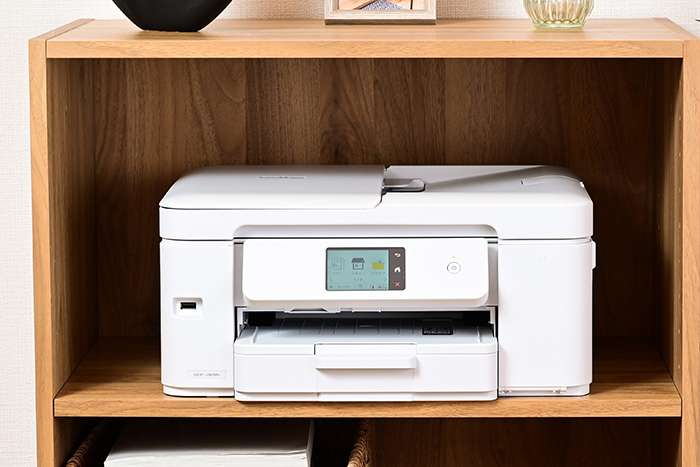
それでは実際に、家庭用プリンターでA1ポスターを作ってみましょう。印刷方法には「データ印刷」や「レイアウトコピー」などがありますが、ここでは「データ印刷」のやり方を紹介します。
【印刷】
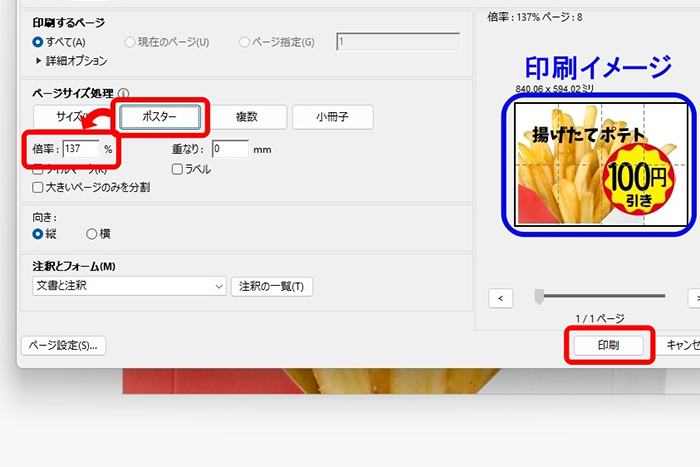
まずはパソコンでポスターにしたい画像を表示し、「印刷設定」を行います。A1サイズはA4の8枚分ですので、右の印刷イメージが8分割になるよう調整しましょう。
1.印刷ウィンドウを開く。
2.「ページサイズ処理」の「ポスター」を選択し、「2 x 4」になるよう倍率を調整。
3.「印刷」をクリックして印刷を実行。
※ご使用のパソコン・機器環境によっては、表示や操作手順が異なる場合があります。また、「ポスター」アイコンが見当たらない場合は、PDFに変換することで表示されることがあります。
<無料で使えるPDF変換ツールの例>
● Canva![[新しいウィンドウ]](/-/media/cojp/common/img/link_icon/new_win.ashx)
● Adobe Acrobat
【のりづけ】
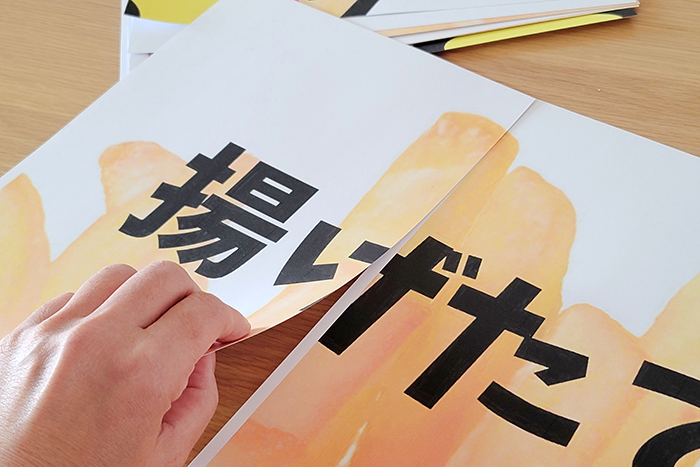
印刷が終わったら、用紙を貼り合わせて仕上げます。
1.余分な部分をカット。
2.「のりしろ」にのり付けして貼り合わせる。
完成品がこちら!
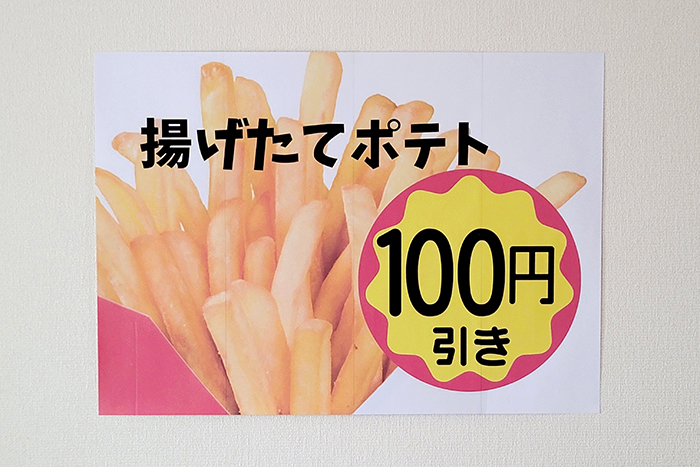
つなぎ目も目立たずきれいに仕上がっていますね。言われなければ、8枚のA4用紙を貼り合わせているとは思えません。
今回の分割印刷によるA1ポスターの作製時間は、なんとたったの15分程度でした。これなら急いでいる時でもサッとポスターを用意できますね。
元データがなくても作れる?! レイアウトコピーでポスター作製
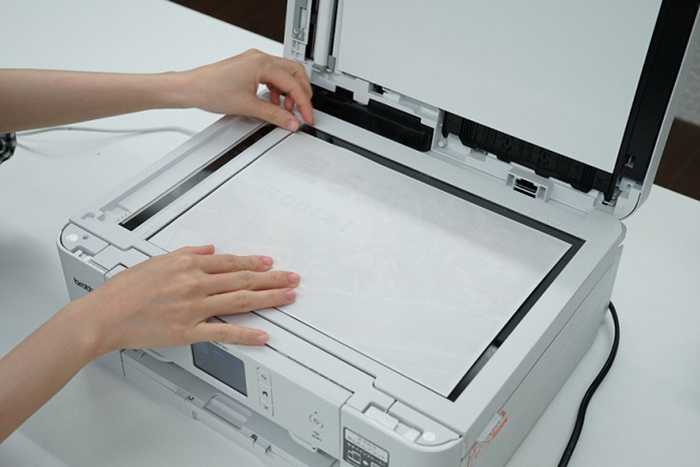
すでに印刷されたものを大きく引き伸ばしたい場合は、プリンターで直接印刷できる「レイアウトコピー」が便利。ここではA2サイズのポスターを作ってみましょう。
※パソコンからでも「レイアウトコピー」で印刷できます。
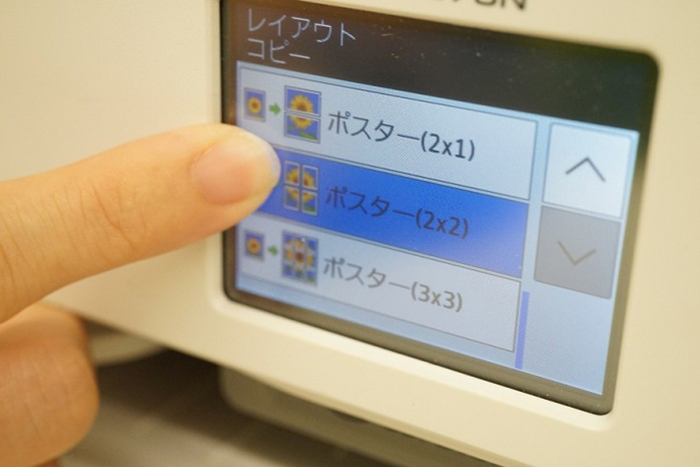
プリンターの操作パネルの設定方法は次の通りです。
1.操作パネルで「コピー」を選択。
2.設定画面を開き、「レイアウトコピー」の「ポスター(2 x 2)」を選択。
3.印刷スタート。
今回はA2サイズの「2 x 2」を選択しましたが、A1サイズに近い9分割にしたい場合は「3 × 3」を選択すればOKです。
● 4分割:A2サイズ
● 9分割:A1に近いサイズ
自動で「のりしろ」ができるから時間・手間削減に!
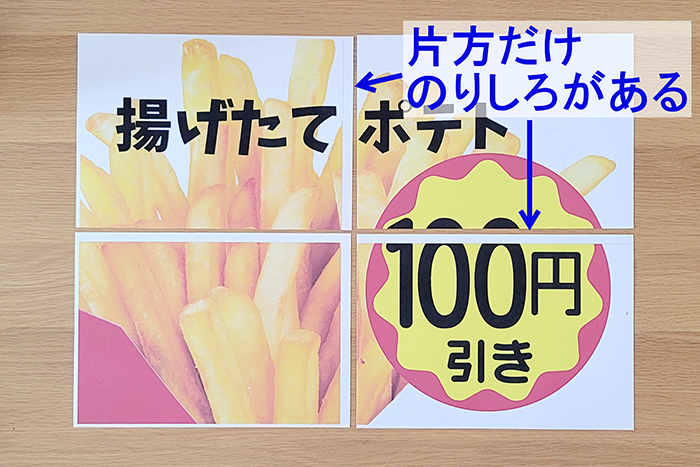
「データ印刷」では印刷後にカットする余分な部分が多いのが難点……。しかし、ブラザー製プリンターで「レイアウトコピー」をしたものは、「のりしろ」が自動で確保されつつ表に貼る側には余白がありません。従ってカットする部分は周囲の余白のみで、「データ印刷」に比べてかなり手間・時間の削減にもなります。
PR
家庭用プリンターならたったの15分で作れる
印刷屋さんやコンビニとは違い、家庭用プリンターならコストを抑えつつ「今すぐ」「その場で」A1、A2サイズのポスターを作れます。たったの15分程度で完成するので、急いでポスターを用意したい時の強い味方にもなってくれますよ。
これからは、大きなポスターを作りたい時にも、ぜひ家庭用プリンターを活用してみてくださいね。
※この記事の内容は、記事掲載開始当初、もしくは更新時のものです。
※この記事でご提供する情報は、その正確性と最新性の確保に努めておりますが、完全さを保証するものではありません。当社は、当サイトの内容に関するいかなる誤り・不掲載について、一切の責任を負うものではありません。
 Facebook
 X
X LINE
LINE