
 製品に関する重要なお知らせ




- トップ
- マガジントップ
- [ 趣味 ]に関する記事一覧
- 旅行がもっと楽しくなる!旅のしおりの作り方

旅行がもっと楽しくなる!旅のしおりの作り方
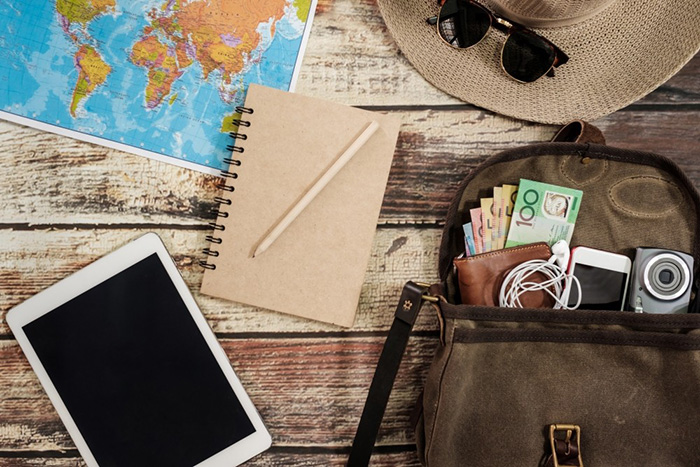
旅行のワクワクをより一層高めてくれる「旅のしおり」。最近はスマホで作成・共有できる便利なアプリもありますが、紙のしおりには特別な愛着が湧くものです。
そこでこの記事では、印刷して手持ちで使える旅のしおりの作り方をご紹介。基本の内容から印刷方法、無料でダウンロードできるテンプレートまで、さまざまなヒントを徹底解説します。
ページをめくるたびに心が躍るような、世界に1つだけの旅のしおりを一緒に作ってみましょう!
目次
旅のしおりの作り方 <内容編>
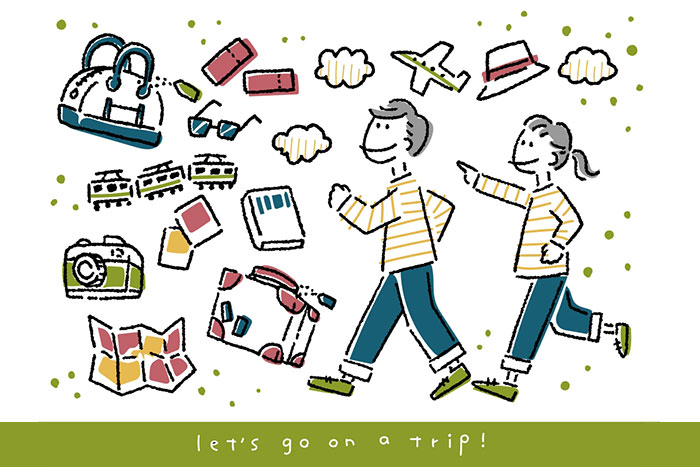
まずは、旅のしおりに入れておきたい内容をチェック。基本的な項目には下記のような6つが挙げられます。
● 目次
● スケジュール
● 持ち物リスト
● 地図
● 情報
● 注意事項
【目次があると使いやすい】
表紙をめくった直後に入れておきたいのが「目次」。全体的に何が書かれているか、どこに書かれているかわかりやすく便利です。移動中や急いでいる時でも、目次があればパッと見たいページを開けられます。
【スケジュール】
旅のしおりの核となるのがスケジュール表。あれこれ色々な予定を詰め込みたくもなりますが、旅先ではイレギュラーな事態も起きやすいもの。時間設定に余裕を持たせておくと、急に時間がおしてしまっても安心です。
また、移動時間・手段や行き先に加えて、宿泊先の住所や電話番号を入れておくのもポイント。カーナビで目的地を設定したり、タクシーで行き先を伝えたりする時にスムーズです。
【持ち物リスト】
持ち物をしっかり準備するために「持ち物リスト」を作りましょう。夏の暑さ対策や冬の寒さ対策といった季節アイテムもリストに入れておくと、旅先で快適に過ごせます。また、家族やカップルで荷物を分担する場合は、誰が何を担当するのかを書き加えておくと便利です。
【地図】
旅程のコースや目的地、周辺の観光地などをマップ化します。旅程がイメージしやすく、旅に出る前から想像がふくらみます。スマホのマップアプリで共有してしまう、という方法もありますが、しおりに地図を載せることで、時間に余裕ができたら、ここにもよりたい、ここも見てみたい、などプラン変更も簡単に。またトイレや休憩場所も事前に調べてマークしておけば、いざという時でも慌てずにすみますよ。
【情報】
観光スポットの営業時間や定休日、各種費用などの情報をまとめておきます。絶対に行きたいところやお土産をリストにしてもいいですね。また、気になるお店やカフェメニューなどの写真を貼っておくのもおすすめです。
泊まる宿の歴史や、観光地の由来など、事前に調べることで、わくわく感も、実際に目にした時の感動も変わってくるかもしれません。
【注意事項、実は面白ネタの入れどころ】

注意事項をまとめる項目も作っておきます。
カップルふたり旅や家族旅行ならではの決まり事を「面白ネタ」として加えておくのも、オリジナリティが出てグッド。
「道に迷った時こそ笑顔で!」「ケンカしたらスイーツを食べて仲直り」など、ユニークなルールを作って旅をより楽しんでみましょう。
【裏表紙にはこんなこだわりも】
裏表紙はさまざまな使い方ができます。袋状にしてチケットやレシートなどを入れたり、観光地の「記念スタンプ」が押せるフリースペースにしたり、使い方にはぜひこだわってみましょう。
旅のしおりの作り方 <おしゃれ表紙編>
次に、持っているだけで気分が上がるような、おしゃれな表紙作りのヒントを紹介します。
【紙質にちょっとこだわって。100均でも買える!】
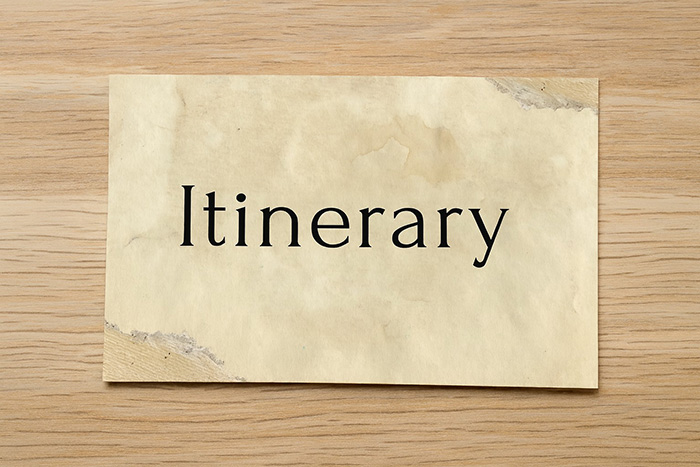
用紙の紙質やカラーにこだわるのは、おしゃれな表紙作りの第1歩。例えば茶色のクラフト紙を使うと、カフェメニュー風の温かみのあるデザインに仕上がります。さらにハトメやリボンを使って綴じれば華やかさが一気にアップ。 100均でも材料が豊富に揃っているので、“材料探し”から楽しんでみましょう。
【旅にタイトルをつける? 英語で書くなら”Itinerary”】
「グルメ堪能旅行」や「フォトスポットを巡る旅」のように、旅のテーマをタイトルにしてもいいですね。また、デザイン性を重視するなら、旅程を意味する「Itinerary」と英語でシンプルに書くのもグッドです。
おしゃれな文字を手書きしたい場合は、4本のガイドラインを引いてから書くのがコツ。別の記事で手書き文字の書き方について詳しく紹介しているので、下記リンクからぜひチェックしてみてくださいね。
【字がきれいに書けないから、手書きはちょっと…】
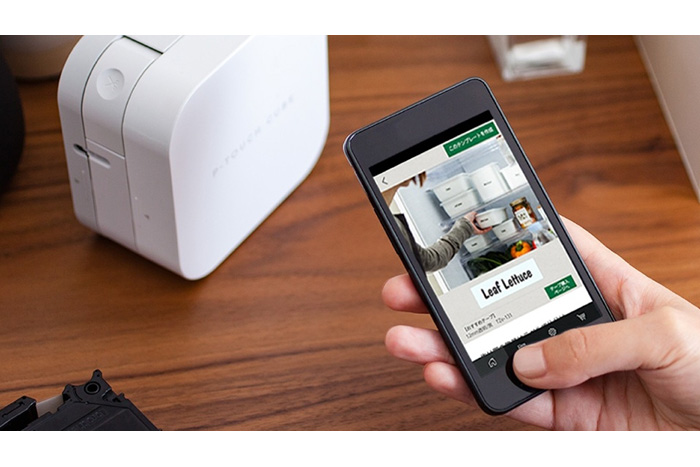
表紙のタイトルを手書きしたいけれど、字がきれいに書けない……という方には、ラベルライターがおすすめです。ラベルシールを貼るだけで、素敵な表紙に大変身!
スマホで操作できる「P-TOUCH CUBE」なら、フォントやデザインも自由に選べて、自分好みのラベルシールが簡単に作れます。ディズニーキャラクターが描かれた専用テープもあるので、手軽にかわいい表紙を作りたい時に便利です。
PR
手作りしおり サイズはどうする?
サイズ選びも大事なポイント。ここでは、おすすめのサイズや印刷方法を紹介します。
【A42つ折りが定番】
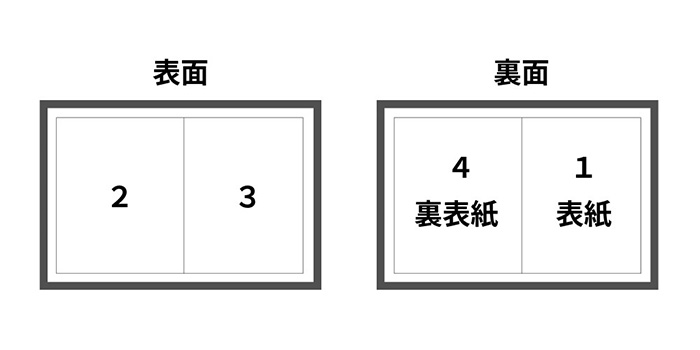
定番サイズは「A4 2つ折り」。ある程度スペースがあって、レイアウトしやすく、見やすいうえ、持ち運びにも便利な程よいサイズ感です。普段の文書印刷などでA4用紙をお使いの方も多いので、このサイズ感を選ぶ人が多いのかもしれません。
この場合、A4用紙に「割りつけ印刷」を選ぶのがおすすめ。A4用紙に複数ページを印刷できるので、1ページあたりのサイズは、A5よりやや小さめのサイズに仕上がります。複数ページにわたる力作を作って綴じるときの余白スペースが確保されます。全4ページ(表紙、1-2ページ 裏表紙)なら、A4両面印刷1回で印刷完了です。印刷するときは印刷順に注意してすすめましょう。
ブラザー製プリンターなら「レイアウト印刷」や「レイアウトコピー」で簡単に割り付け印刷ができて便利。以下にそれぞれの印刷手順を簡単に紹介します。
<レイアウト印刷>
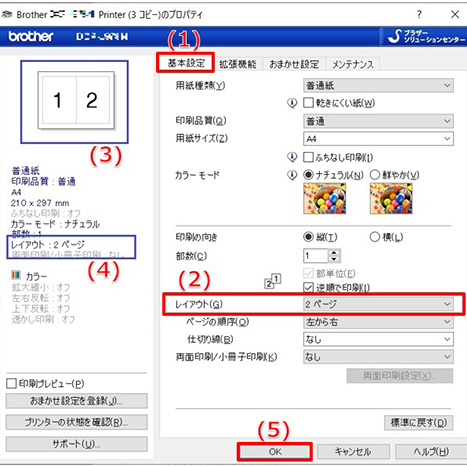
1.パソコンでファイルの印刷設定ウィンドウを開く。
2.「基本設定」タブ(1)を選択。
3.「レイアウト」(2)で集約したいページ数を選ぶ。
4.レイアウトイメージ(3)とレイアウトページ数(4)が変わったことを確認。
5.「OK」(5)をクリックして印刷スタート。
※プリンターのモデルやパソコンなどの機器環境によって、表示や手順が異なる場合があります。
<レイアウトコピー>
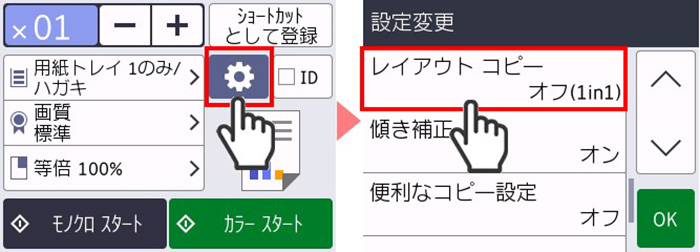
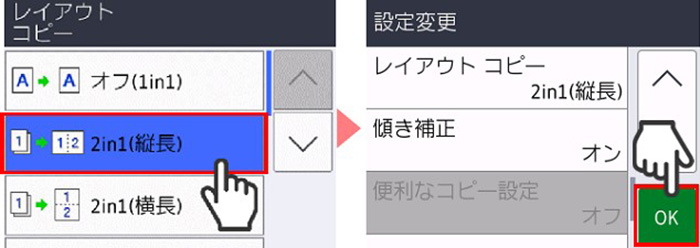
1.プリンターの液晶画面で「コピー」を選び部数を入力。
2.歯車マーク(設定変更)から「レイアウトコピー」を選択。
3.レイアウトの種類を選んで「OK」をおす。
4.印刷スタート。
※プリンターのモデルによって、表示や手順が異なる場合があります。
【4ページ以上の冊子を印刷する方法】
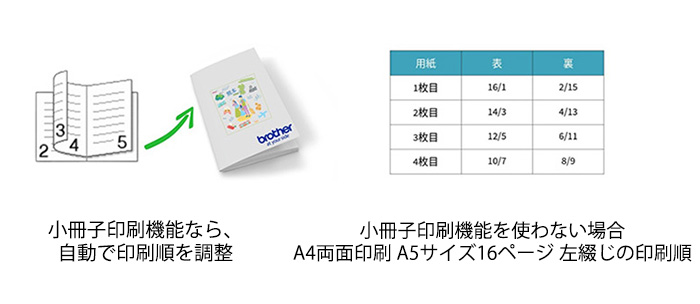
いろいろな情報を詰め込むのに、4ページでは足りない。複数ページの小冊子を作りたいときは、表紙と裏表紙を含む「4の倍数」で作成します。
印刷するときは「小冊子印刷機能」を使いましょう。とじしろのチェックも忘れずに。
上記で紹介した、A4サイズの両面印刷で、中央で折り曲げた際にページの番号順が正しく並ぶように印刷されます。
参照:ブラザーオンラインユーザーガイド(MFC‑J7100CDW / MFC‑J7300CDW / MFC‑J7500CDW / MFC‑J7600CDW)
「自動で小冊子として印刷する(Windows)」
お持ちのプリンタ―に小冊子印刷機能がない場合は、内容を作成した後、印刷する前に、ページの配置順(印刷順)を変更する必要があります。
【コンビニの小冊子プリントを利用する時のコツは?】
自宅にプリンターがない場合は、コンビニのネットプリントの「小冊子プリント」が使えます。パソコンやスマホで準備したデータをネットプリントに登録し、コンビニのコピー機で「小冊子」を選択して印刷すればOKです。
旅のしおりのレイアウト、便利な無料テンプレート集
デザインに自信がない方は、テンプレートやツールを活用してみましょう。手軽におしゃれな旅のしおりができますよ。
【パソコンにあるワードやエクセルで作れるテンプレート】
![[新しいウィンドウ]](/-/media/cojp/common/img/link_icon/new_win.ashx) ※外部サイトへリンクします。
※外部サイトへリンクします。
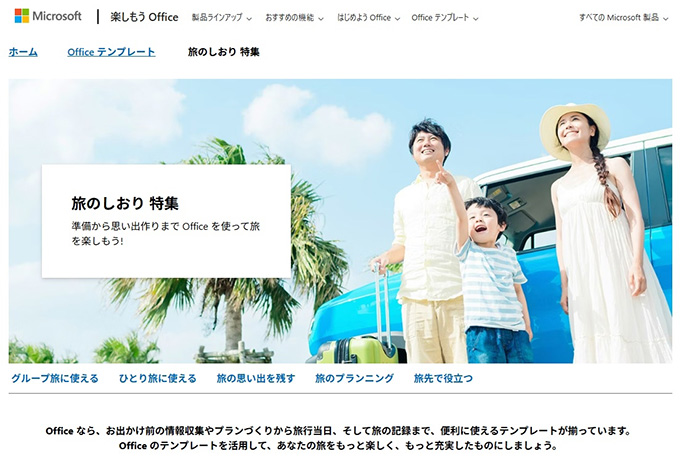
Microsoft Officeのソフトで作るなら、Microsoft公式ページでダウンロードできるテンプレートが便利。ワードやエクセル、パワーポイント形式なので、写真や文字の編集が簡単に行えます。
【かわいいイラストを上手に使って】
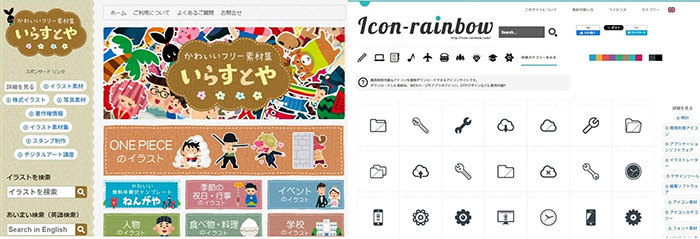
ちょっとしたかわいいイラストを添えたい場合は、フリー素材を使ってみましょう。
「いらすとや
【印刷できるスマホアプリを使って、作る】
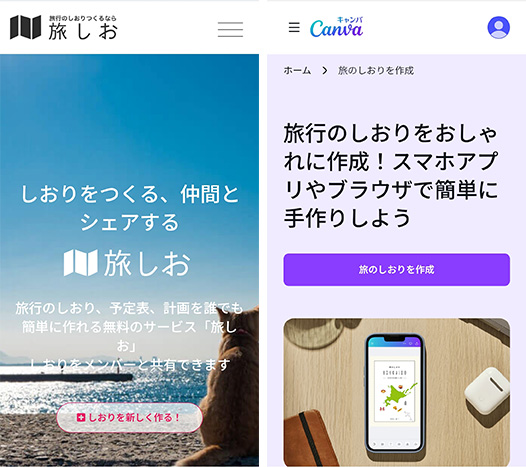
スマホで作りたい場合は、デザイン豊富な「Canva
※いずれも無料ですが会員登録が必要です。
<旅しお>
【“#旅のしおり”で素敵な見本を探してみても】
デザインに迷ったら、Instagramなどで「#旅のしおり」と検索してみましょう。画像や動画がたくさん表示されるので、きっと「作ってみたい」と思えるような素敵な見本が見つかりますよ。
旅のワクワクをさらに加速する
手作りの「旅のしおり」は、旅のワクワクをさらに加速してくれます。しおりがあれば旅をより楽しめるのはもちろんですが、しおり作りを通して出発前から旅行気分が味わえるのも魅力です。
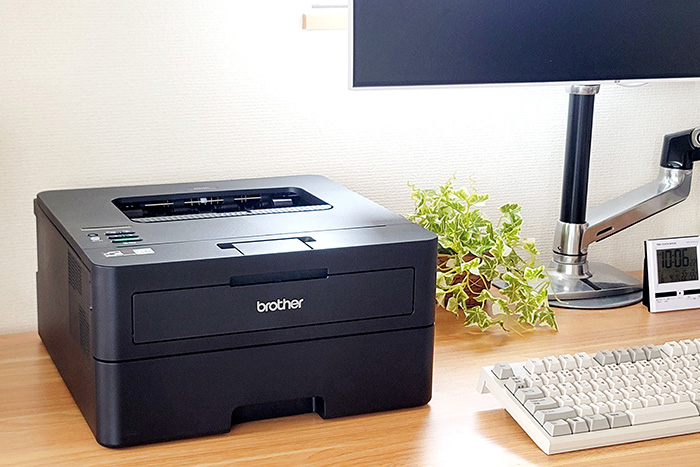
せっかく作った旅のしおりは、できるだけきれいに印刷したいですよね。そんな時は、ブラザー製プリンターが大活躍してくれますよ。
さあ、思いを込めて作ったしおりを片手に、素敵な旅へ出かけましょう!
※この記事の内容は、記事掲載開始当初、もしくは更新時のものです。
※この記事でご提供する情報は、その正確性と最新性の確保に努めておりますが、完全さを保証するものではありません。当社は、当サイトの内容に関するいかなる誤り・不掲載について、一切の責任を負うものではありません。
 Facebook
 X
X LINE
LINE