
![[新しいウィンドウ]](/-/media/cojp/common/img/link_icon/new_win.ashx)
 製品に関する重要なお知らせ
セキュリティ印刷アドバンス
セットアップ手順
ブラザー セキュリティ印刷アドバンス セットアップ手順
| セキュリティ印刷アドバンスの設定手順を紹介します。 |
|---|
| 1. 専用ソフトウェアのセットアップ手順 |
|---|
|
1. 「セキュリティ印刷アドバンスインストーラー」のダウンロード 弊社ホームページのソフトウェアダウンロードサイトより以下の専用インストーラーをダウンロードします。 ・セキュリティ印刷アドバンスインストーラー インストール方法 下記サポートページにアクセスを行い、「ソフトウェアダウンロード」から、 |
| 2. 専用インストーラーを起動します。 |
|
3. 画面の指示に従ってインストールを進めてください。
※以下の画面で、印刷ジョブを保存するフォルダパスを指定します。指定する共有フォルダにはアクセス権限を付与してください。 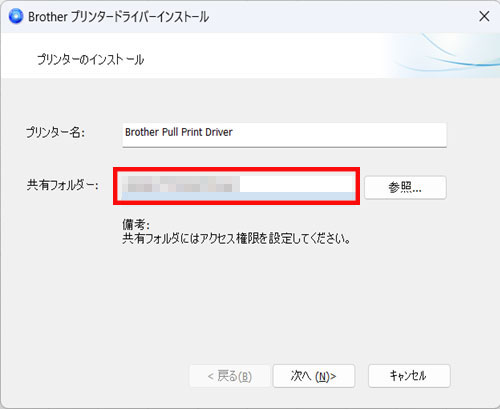 |
|
4. ドライバーインストール後、印刷ジョブを定期的に削除するツールのインストール画面が表示されます。 必要な場合は、チェックボックスを確認後、インストールを開始してください。 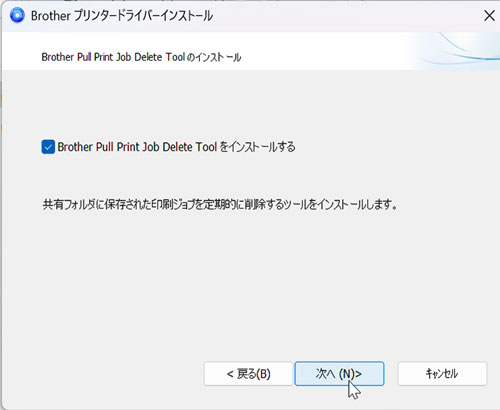 |
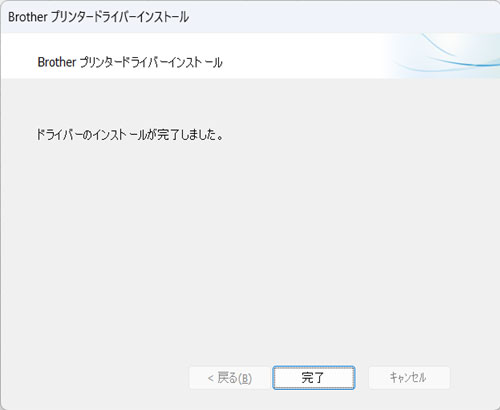
5. 以下の画面が表示されましたら、ソフトウェアのインストールは完了です。
 |
| 2. プリンター本体へのライセンス適用手順 |
|---|
|
1. 「Brother BRAdmin Professional 4」 のダウンロード・インストール 弊社ホームページのソフトウェアダウンロードサイトより以下のソフトウェアのインストールを行います。 ・BRAdmin Professional 4 インストール方法 下記サポートページにアクセスを行い、「ソフトウェアダウンロード」から、ご使用機種とダウンロードを行うご利用のPCのOSを選択し、管理者用ツールの一覧より「BRAdmin Professional 4」を選択しインストールを行います。 |
|
2. 製品のセットアップ ■セットアップ時にご確認ください
|
|
3. PCと製品を接続します。(ネットワークまたはUSB接続) |
| 4. 「Brother BRAdmin Professional4」を起動します。 |
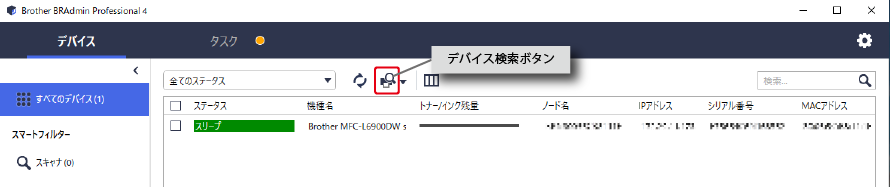
5. 「デバイス検索」ボタンを押します。検索完了後に接続した製品が表示されます。
 |
|
6. 対象の製品にチェックを入れ、インスタントタスク内の「ソリューション管理」を選択します。 ※「ソリューション管理」が表示されていない場合は、「全てを表示する」を選択すると表示されます。 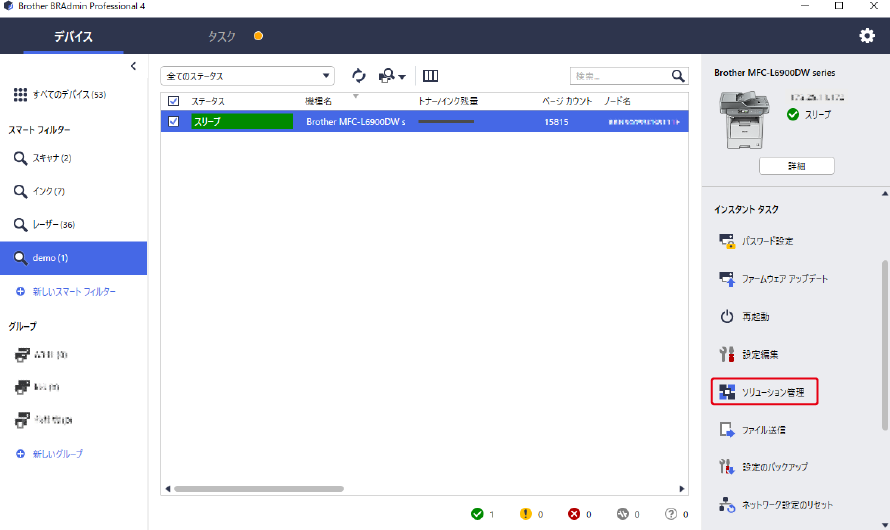 |
|
7. 必要情報を入力します。 ※ネットワーク接続の場合は、デバイスパスワード欄に設定したパスワードを入力します。 パスワードを変更していない場合は、製品背面に貼り付けられたラベルのpwd以降の11桁を入力してください。 ラベルがない場合は、「initpass」を入力してください。 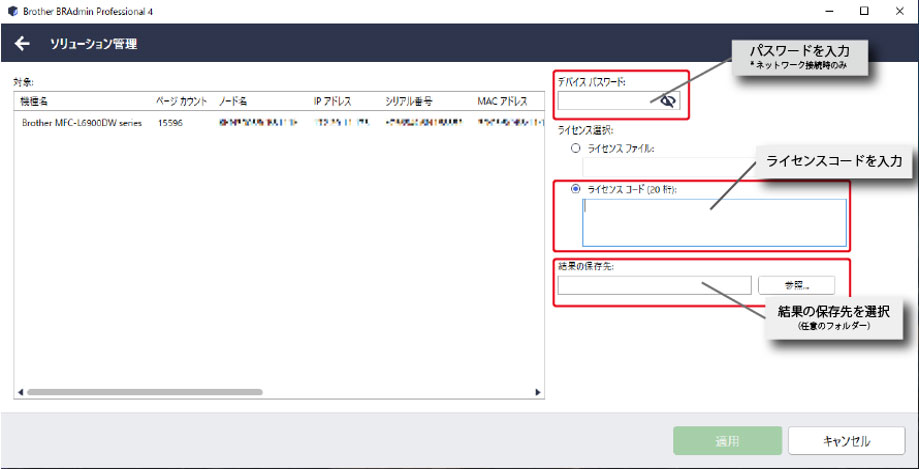 |
|
8. 「適用」ボタンを押すことで、本体への有効化が始まります。 この時製品は自動的に再起動がかかります。 設定が完了しましたら、「OK」ボタンを押します。 |
|
9. 以上で、プリンター本体のライセンス有効化は完了です。 ※機能有効化が完了しますと、「デバイス」タブの有効化済み機能の欄に「Secure Print Advanced」の記載が表示されます。 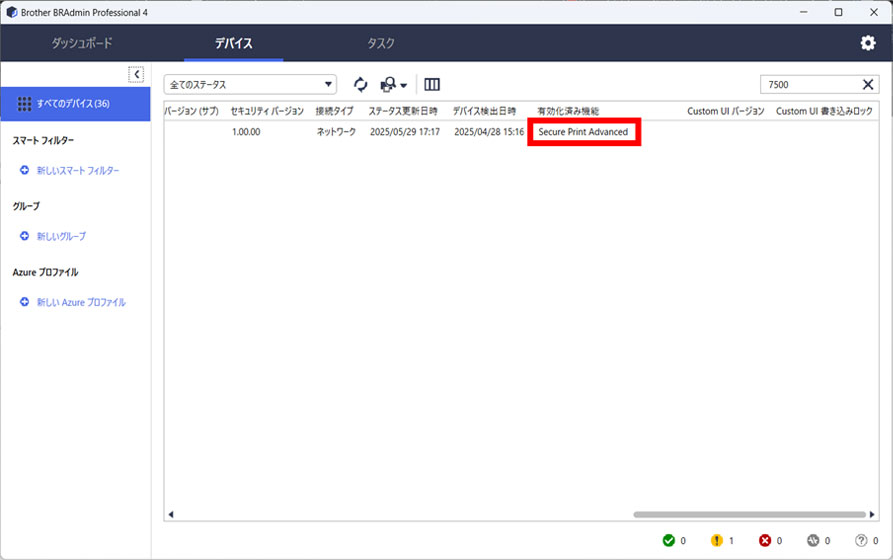 |
| 3 プリンター本体のセットアップ手順 |
|---|
|
1. Web Based Management*を用いてプリンター本体の設定を行います。下記の順に設定してください。 (モデルによって画面表示や設定項目が異なる場合があります。) * Web Based Managementとは、ご使用のウェブブラウザーに本製品のIPアドレスを入力して、プリントサーバーの設定値の変更を行なうユーティリティです。 (例)本製品のIPアドレスが192.168.1.3の場合、ウェブブラウザーにhttps://192.168.1.3/と入力します。 |
|
2. セキュリティ機能ロックをオンにする 「ログイン」欄にネットワーク管理用パスワードを入力してログイン後、「管理者設定」タブをクリックして、メニューより「制限機能」をクリックします。 オフ→セキュリティ機能ロックを選択して[OK]をクリックします。 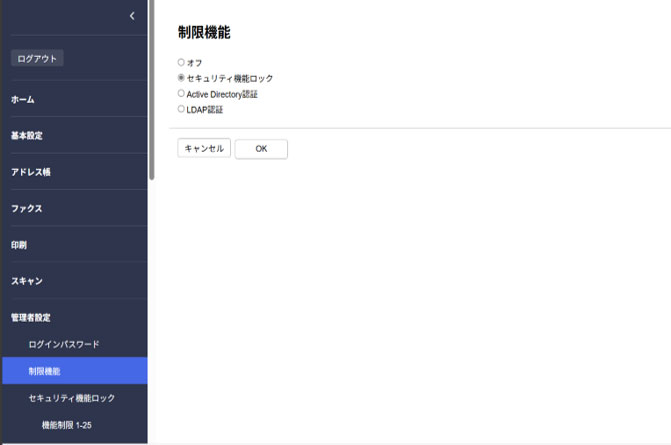 |
|
3. ユーザーグループ/機能制限の作成 一般モードとは別に、最低一つのユーザーグループを作成してください。 ※グループの名称は任意です。 ※その他制限項目の設定方法は、セキュリティ機能ロックの設定方法をご確認ください。 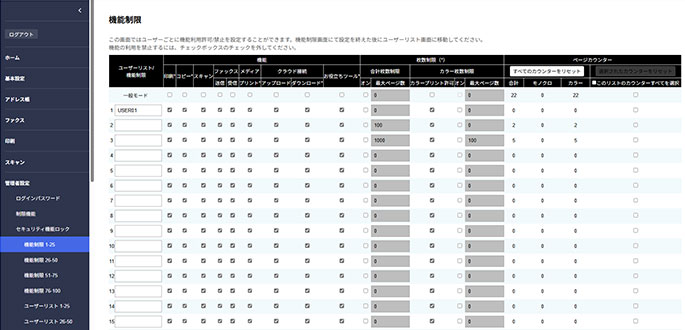 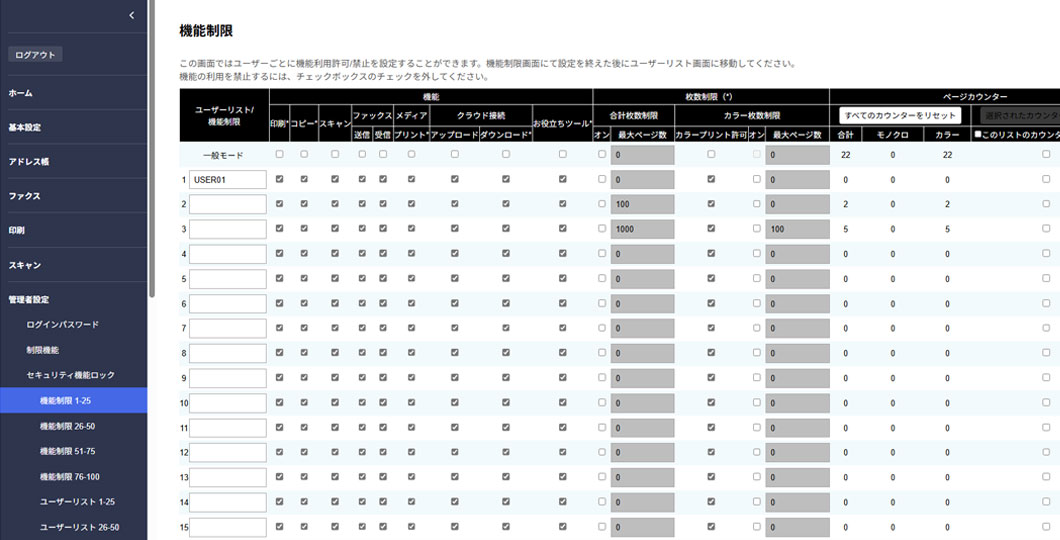 |
|
4. ユーザーリストの作成 設定したグループに所属するユーザーを設定します。 「セキュリティ印刷アドバンス」を使用して印刷するユーザー全てを登録してください。 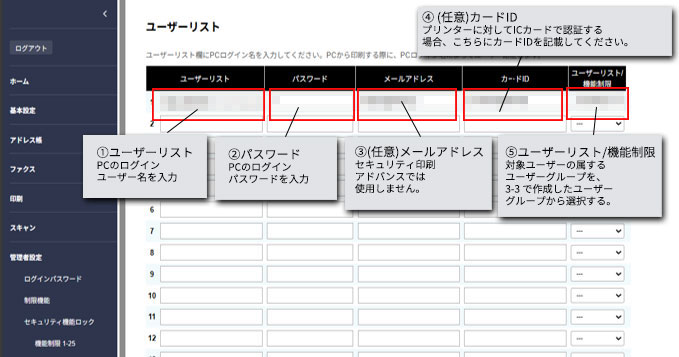 |
|
5. ネットワークプロファイルの設定 「ネットワークプロファイル」タブから、セットアップ手順 1-3 でドライバーに登録した共有フォルダのファイルパスをプリンターにも登録します。 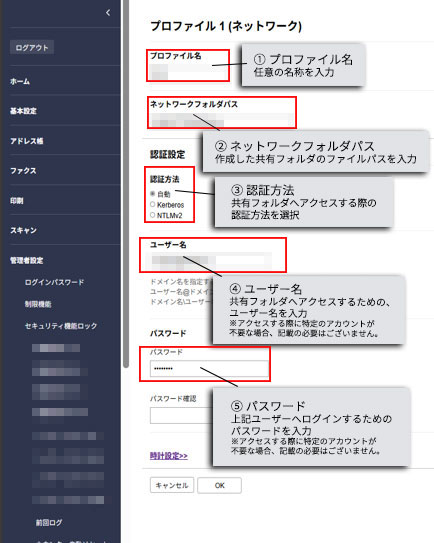 「OK」をクリックした後、接続テストを行い、「テスト成功」と表示されましたら、共有フォルダの設定は完了です。 |
|
6. 保存ジョブの設定 「保存ジョブ」タブへ移動し、3-5で作成したネットワークプロファイルを選択します。 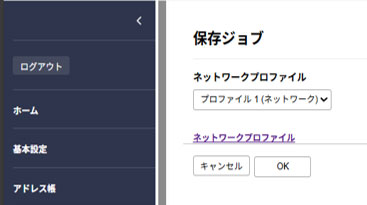 *修理内容によっては、修理完了後に「セキュリティ印刷アドバンス」をご利用いただくための製品ライセンス適用がリセットされ、 ご使用いただけなくなる場合がございます(例:メイン基板の交換など)。 お手数をおかけし誠に恐縮ですが、その際は製品ライセンスの再適用を実施していただきますようお願いいたします。 |
セキュリティ印刷アドバンスの設定・使用方法について
セキュリティ印刷アドバンスの設定、使用方法に関しては、「セキュリティ印刷アドバンス ユーザーズガイド」をご参照ください。
「セキュリティ印刷アドバンス ユーザーズガイド」は、ブラザーサポートページの製品マニュアルよりダウンロード頂けます。
セキュリティ印刷アドバンス ユーザーズガイド

![[新しいウィンドウ]](/-/media/cojp/common/img/link_icon/new_win)
ご利用方法に関してのお問い合わせ

 Facebook
 X
X LINE
LINE